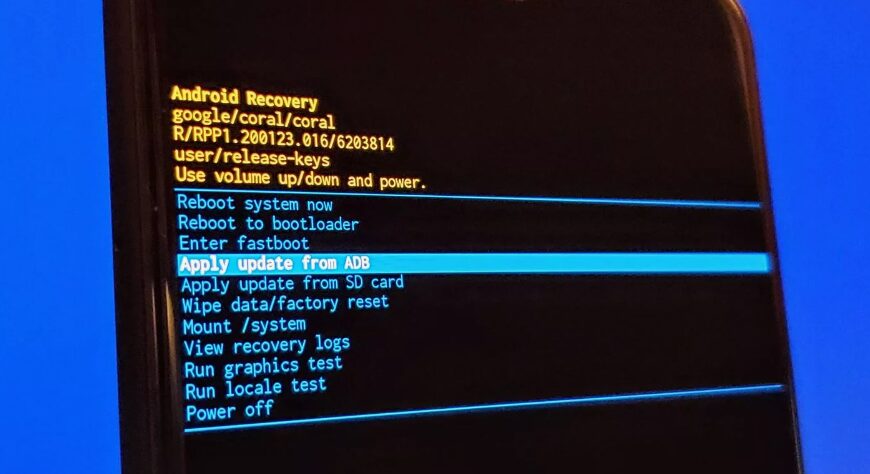
Возможно, вы недавно узнали о режиме восстановления или Recovery Mode на своем Android-смартфоне. Этот режим существует достаточно давно и помогает многим пользователям справляться с серьезными проблемами или настраивать их устройства. Если вы читаете этот материал, это значит, что у вас возникли сложности с этим режимом. В этой статье мы шаг за шагом объясним вам все необходимое и, прежде всего, поможем разблокировать ваш Android в режиме восстановления.
Сначала мы рассмотрим, для чего нужен этот режим, затем обсудим, как его активировать, и наконец, подскажем, как устранить зависание вашего смартфона в Recovery Mode.
Зачем нужен данный режим?
Начнем нашу статью с объяснения, как функционирует данный режим. Перед тем как его активировать и заблокировать, вам действительно следует немного подготовиться. Режим восстановления на устройствах Android особенно полезен в ситуациях, когда возникают сбои. Независимо от того, это ли сбой сенсорного экрана или проблема с приложением, режим восстановления предоставит вам возможность воспользоваться «системными» функциями вашего телефона даже в таких случаях.
Этот режим вызывает особый интерес у пользователей смартфонов, испытывающих трудности с сенсорным экраном, поскольку он управляется с помощью физических кнопок устройства, а не с использованием касаний, что делает его особенно удобным в подобных ситуациях. Кроме того, он дает возможность выполнить сброс настроек вашего Android-смартфона, что является действительно эффективным методом, когда телефон полностью выходит из строя. Вы также сможете очистить кэш вашего мобильного устройства, а также установить новое ПО…
Как войти в Recovery Mode?
Теперь мы переходим к практической части этого руководства. Прежде чем предложить вам решения для выхода из режима восстановления на вашем Android-смартфоне, мы сначала научим вас, как его активировать. Это совсем несложно; существует несколько способов, которые могут различаться в зависимости от версии Android на вашем устройстве.
Важно запомнить, что для перехода в режим восстановления ваш смартфон должен быть выключен (если устройство зависло, дождитесь полной разрядки аккумулятора перед выполнением действий). Попробуйте следующие методы активации:
- Удерживайте кнопку увеличения громкости и кнопку питания в течение нескольких секунд.
- Удерживайте одновременно кнопки увеличения громкости, уменьшения громкости и питания на протяжении нескольких секунд.
- Удерживайте кнопку увеличения громкости, кнопку Bixby и кнопку питания в течение нескольких секунд.
Как выйти из режима восстановления?
Теперь мы подходим к наиболее важному вопросу: что делать, если ваш Android-смартфон застрял в Recovery Mode? Не волнуйтесь, даже если кажется, что вы потеряли доступ ко всем данным на устройстве и осталось только базовое меню, возврат к нормальному состоянию вполне осуществим.
Первое, что мы вам предложим, — это стандартный способ выхода из режима восстановления. Вы можете воспользоваться функцией «Reboot System Now», которая позволяет перезагрузить ваш Android-смартфон и покинуть режим восстановления. Вот что нужно сделать:
После завершения всех необходимых действий в меню восстановления используйте кнопки громкости, чтобы выбрать «Reboot System Now». Подтвердите этот выбор, нажав кнопку питания.

Ваш Android-устройство должно выйти из режима восстановления и перезагрузиться как обычно. Если это не сработает, проверьте, функционируют ли правильно ваши физические кнопки и нет ли на них пыли или мусора, мешающих контакту. В качестве альтернативы, попробуйте полностью разрядить аккумулятор вашего смартфона и затем включить его снова в обычном режиме.
Выйти из Recovery Mode с помощью стороннего ПО
Если предыдущие методы не помогли решить ваши проблемы, мы представим вам заключительное решение, которое предполагает использование специального программного обеспечения. Вам все же необходимо включить режим отладки по USB на своем Android-смартфоне и подключить его к компьютеру. Далее следуйте приведенным ниже шагам для устранения неполадок:
- Скачайте и установите на компьютер программу Reiboot For Android. Она бесплатна для действий, упомянутых в данном случае, однако за другие функции может потребоваться оплата.
- Подключите ваш Android-смартфон к компьютеру и откройте программу. Выберите опцию «Восстановить систему Android».
- Введите информацию, которую запросит программа на вашем устройстве. Затем загрузите подходящую прошивку.
- Дождитесь окончания процесса, чтобы восстановить работоспособность вашего смартфона.
На этом всё, надеюсь статья оказалась полезной для Вас!