Современные смартфоны живут в состоянии постоянного обмена данными с десятками серверов. Даже простые утилиты вроде калькулятора, галереи или оффлайн-игры без ведома владельца отправляют телеметрию, загружают рекламные баннеры и проверяют наличие обновлений. Подобная сетевая активность незаметно расходует оплаченный тарифный трафик и держит радиомодуль устройства в активном состоянии, ускоряя разряд аккумулятора.
Полное отключение интернета на телефоне решает проблему кардинально, но лишает связи в мессенджерах и рабочих сервисах. Гораздо эффективнее настроить точечные ограничения для конкретных программ. В этом материале разберем все рабочие способы перекрыть выход в сеть отдельным приложениям на Android — от стандартных функций операционной системы до удобных локальных фаерволов без root-прав.
Зачем блокировать интернет отдельным приложениям
Главная причина ограничений — снижение расхода заряда батареи. Когда приложение инициирует передачу данных, модем смартфона переходит из режима глубокого сна в режим повышенного энергопотребления. Если таких приложений на устройстве установлены десятки, аккумулятор садится буквально на глазах даже в режиме ожидания.
Вторая весомая причина заключается в экономии мобильного трафика. Это особенно актуально при использовании лимитированных тарифов или во время поездок за границу, где каждый мегабайт стоит дорого. Ограничение доступа не позволяет фоновым процессам скачивать тяжелые медиафайлы или аналитические пакеты.
Кроме того, блокировка сети помогает избавиться от навязчивой рекламы в играх и программах, которым для работы интернет объективно не требуется. Редакторы фотографий, плееры, записные книжки и читалки прекрасно функционируют автономно, а без связи с серверами они перестают показывать баннеры и межстраничные ролики.
Важно: Блокировка интернета для банковских клиентов, навигаторов и мессенджеров нарушит их базовые функции. Ограничивайте только те утилиты и игры, которые способны работать в полностью автономном режиме.
Ограничение фонового трафика стандартными средствами Android
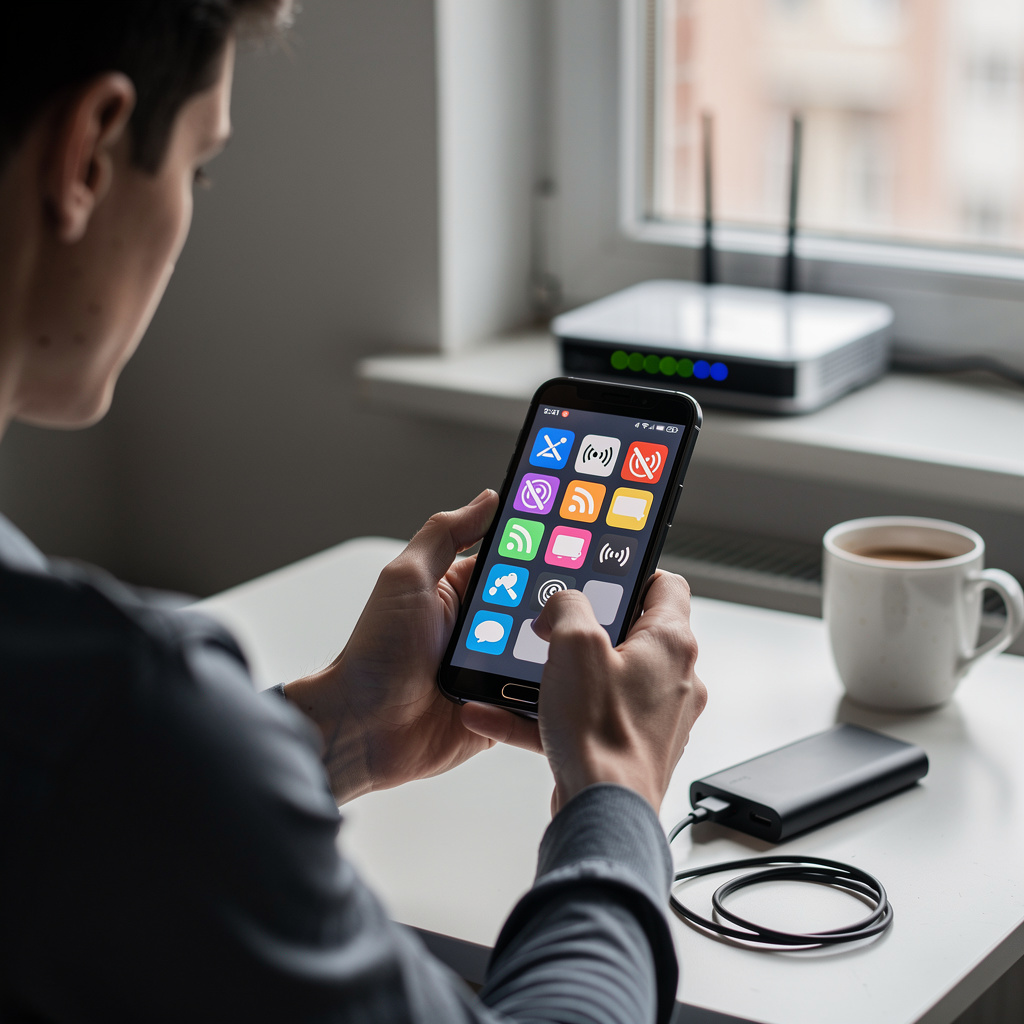
Чистая версия Android от Google позволяет запретить программам выходить в сеть, пока они свернуты. При активном использовании приложение сможет скачивать данные, но как только вы переключитесь на другую задачу, фоновый обмен прекратится.
Настройка ограничений через свойства приложения
Чтобы отключить фоновую передачу данных для конкретной утилиты, откройте настройки телефона и перейдите в раздел со списком установленных программ. Найдите нужное приложение и выберите пункт, отвечающий за мобильные данные и Wi-Fi.
В открывшемся меню найдите переключатель «Фоновый режим» (или «Фоновые данные») и деактивируйте его. После этого приложение потеряет возможность загружать информацию в скрытом режиме через сотовую сеть. Для максимального эффекта также убедитесь, что выключен пункт «Неограниченная передача данных» при включенном режиме экономии.
Использование системного режима «Экономия трафика»

В Android встроен глобальный инструмент снижения расхода мегабайтов. Чтобы активировать его, откройте «Настройки», перейдите в подраздел «Сеть и интернет» и выберите «Экономия трафика».
При включении этой функции система автоматически блокирует фоновую активность для большинства установленных сервисов. В этом же меню доступен список исключений, куда можно вручную добавить важные мессенджеры и почту, чтобы не пропускать срочные уведомления.
Блокировка доступа в фирменных оболочках Android
Производители смартфонов часто расширяют стандартные возможности Android. В популярных оболочках предусмотрены встроенные переключатели, позволяющие полностью отрезать программе доступ к мобильной сети, Wi-Fi или обоим каналам одновременно.
Настройка на смартфонах Xiaomi, Redmi и POCO (MIUI и HyperOS)

Владельцам устройств экосистемы Xiaomi повезло больше всего, так как в фирменной системе есть полноценный встроенный брандмауэр. Для блокировки выполните следующие шаги:
- Откройте «Настройки» и перейдите в меню «Приложения» → «Все приложения».
- Выберите нужную программу из списка и найдите строку «Сетевые подключения».
- Снимите галочки напротив пунктов «Мобильный интернет» и «Wi-Fi», после чего нажмите «ОК».
При следующем запуске приложение покажет системный запрос с предупреждением об отсутствии доступа к сети. Достаточно проигнорировать предложение включить интернет, и программа продолжит работать в автономном режиме без рекламы.
Важно: На некоторых версиях HyperOS пункт сетевых подключений скрыт внутри раздела «Передача данных» в свойствах конкретного приложения.
Управление трафиком на смартфонах Samsung Galaxy (One UI)
Оболочка One UI от Samsung предлагает тонкие настройки для каждого приложения. Перейдите в «Настройки» → «Приложения» и откройте карточку нужной программы.
Зайдите в подраздел «Мобильные данные» и отключите ползунки «Разрешить использование данных в фоновом режиме» и «Разрешить при включенной экономии трафика». В актуальных версиях One UI также доступен пункт «Разрешенные сети», где можно жестко задать параметр «Только Wi-Fi» или полностью заблокировать мобильное соединение.
Настройка на смартфонах Realme, OPPO и OnePlus (ColorOS, Realme UI, OxygenOS)
В смартфонах BBK Electronics предусмотрен отдельный развитый модуль контроля сетевых разрешений. Порядок действий выглядит следующим образом:
- Зайдите в «Настройки» и откройте раздел «Управление приложениями».
- Найдите интересующую утилиту и выберите строку «Использование сетевых подключений» (или «Расход трафика»).
- В появившемся меню укажите вариант «Запретить доступ к сети» либо оставьте только безопасный тип подключения.
После применения этих параметров выбранный софт больше не сможет отправлять запросы во внешнюю сеть ни через сим-карту, ни через беспроводные домашние маршрутизаторы.
Сторонние локальные файрволы без root-прав
Если в вашей версии Android нет встроенного раздельного управления Wi-Fi и сотовой связью, на помощь приходят сторонние фаерволы. Они создают на устройстве виртуальный локальный VPN-шлюз, через который фильтруют весь исходящий и входящий поток без отправки трафика на внешние удаленные серверы.
NetGuard: максимальный контроль и гибкость
NetGuard по праву считается одним из самых надежных инструментов фильтрации с открытым исходным кодом. Он не требует прав суперпользователя и практически не расходует заряд аккумулятора при правильной базовой настройке.
После установки и первого запуска NetGuard отобразит список всех установленных программ. Рядом с каждым названием находятся две иконки: значок Wi-Fi и значок сотовой вышки. Нажатие на иконку окрашивает ее в оранжевый или красный цвет, что означает запрет передачи пакетов по выбранному каналу.
В расширенных параметрах NetGuard можно настроить индивидуальные правила: например, разрешать доступ только при включенном экране или блокировать связь исключительно в роуминге. Это невероятно удобно для контроля прожорливых фоновых процессов.
Важно: Поскольку NetGuard использует системный интерфейс VpnService, вы не сможете одновременно держать включенным другой стандартный VPN-клиент.
NoRoot Firewall: простота и подтверждение каждого соединения
NoRoot Firewall подойдет пользователям, которым нужен предельно наглядный контроль над каждым сетевым запросом. Приложение работает по принципу интерактивного экрана безопасности.
Когда любая программа на смартфоне пытается связаться с удаленным сервером, NoRoot Firewall присылает уведомление с вопросом: разрешить или заблокировать попытку. Вы можете создать постоянное правило для конкретного IP-адреса или всего приложения целиком буквально в одно касание.
Личный опыт оптимизации сетевой активности
Несколько лет назад во время двухнедельной поездки я столкнулся с неприятной ситуацией: пакет мобильного интернета в роуминге растаял за два дня. Виновником оказалась простая оффлайн-читалка книг, которая непрерывно подгружала тяжелые видеоролики для встроенных баннеров и отправляла отчеты об активности.
После этого случая я выработал простое правило, которому следую при настройке каждого нового смартфона. Сразу после первоначальной конфигурации устройства я провожу ревизию списка установленных программ и полностью перекрываю сеть всем утилитам, работающим локально. Калькуляторы, диктофоны, графические редакторы и казуальные головоломки отправляются в вечный оффлайн.
Такой подход дает комплексный результат. Смартфон стабильно работает от одного заряда на пару часов дольше, интерфейс не засоряется внезапными рекламными всплывающими окнами, а пакет предоплаченного мобильного трафика расходуется исключительно на полезные задачи и общение.
Рекомендации по поддержанию порядка в системе
Чтобы контроль трафика оставался эффективным на постоянной основе, полезно регулярно выполнять несколько базовых профилактических действий:
- Раз в месяц проверяйте системный раздел «Использование данных», чтобы выявлять скрытых лидеров по потреблению мегабайтов.
- Отключайте автообновление через мобильные сети в магазине приложений Google Play, оставив загрузку апдейтов только по Wi-Fi.
- Запрещайте доступ к геопозиции и контактам тем программам, сетевую активность которых вы ограничили.
- Удаляйте неиспользуемый софт вместо того, чтобы просто отключать ему интернет и фоновую передачу пакетов.
Грамотная настройка сетевых разрешений возвращает пользователю полный контроль над собственным смартфоном. Блокируя сомнительные фоновые подключения, вы защищаете конфиденциальные данные, бережете ресурс батареи и существенно снижаете финансовые расходы на мобильную связь.