Смартфоны на Android, подобно iPhone, могут захватывать экраны длинных веб-страниц за один раз. Функция на Android и вовсе расширяет возможности, позволяя применять ее в различных приложениях.
Допустим, вы желаете сделать снимок страницы сайта на экране своего Android-смартфона или iPhone. Проблема в том, что страница длинная, и вам придется прокрутить ее несколько раз. Конечно, можно сделать несколько скриншотов, фиксируя каждый фрагмент, но это хлопотно и приводит к переполнению вашей галереи изображений. Существует более удобный способ, заключающийся в выполнении единственного снимка всей страницы.
Этот процесс называется скриншотом с прокруткой. Таким образом, вы получаете одно изображение, которое можно просматривать, как обычный скриншот, и легко прокручивать его содержимое. Эта функция доступна для всех Android-устройств с версией Android 12 и выше, а также для iPhone с iOS 14 и новее. Она подходит не только для веб-страниц, открытых в браузере, но и для других приложений, требующих прокрутки, таких как текстовые чаты или WhatsApp — но только на Android. На iOS эта возможность ограничена веб-браузерами, как Safari или Chrome.
Как сделать снимок экрана с прокруткой на Android ?
Все Android-смартфоны, анимированные на Android 12 или более поздней версии, позволяют делать снимки экрана с прокруткой. Названия меню и значки, представляющие функцию, могут различаться в зависимости от марки и модели, но принцип остается неизменным.
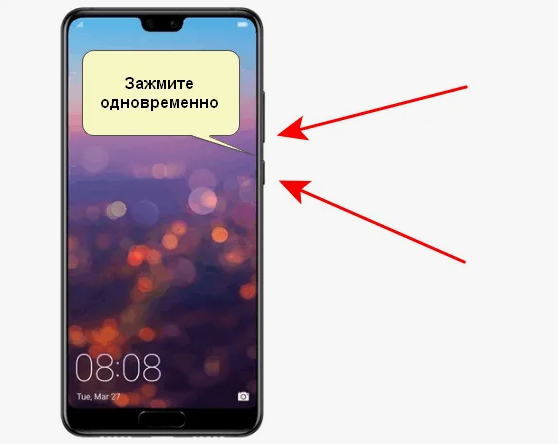
Для начала выведите на дисплей смартфона ту веб-страницу или контент, который хотите захватить в виде скриншота. Затем одновременно нажмите кнопку включения и клавишу громкости, как вы делаете это обычно.
Непосредственно после создания снимка в нижней части экрана появится несколько опций. На телефонах Samsung это будет панель инструментов, на устройствах Honor – простое меню с двумя вариантами. У смартфонов Google Pixel отображается набор инструментов. Выберите значок со стрелками вниз, опцию «сделать еще» или функции для создания прокручиваемого скриншота.
Методы создания прокручиваемого скриншота варьируются в зависимости от производителя. Например, в Honor, Motorola, Realme и OnePlus процесс выполняется автоматически: содержимое страницы разворачивается само собой. Вы можете остановить процесс в любой момент, просто коснувшись экрана. На Samsung необходимо многократно нажимать на значок со стрелками вниз для прокрутки, пока не охватите нужную область.
С устройствами Google Pixel работа с прокручиваемыми скриншотами менее интуитивна. К сожалению, эта функция не учитывает всю страницу, и в случае избыточного контента может потребоваться дополнительный скриншот.
Теперь все, что вам нужно сделать, это сохранить свой снимок экрана в своей галерее.
Как сделать снимок экрана с прокруткой на iPhone ?
Смартфоны Apple позволяют делать снимки экрана с прокруткой, начиная с iOS 14… но не при любых условиях. Этому упражнению могут подвергаться веб-страницы, открытые в Safari, Chrome или Firefox, но не другие приложения.
Отобразите на экране iPhone веб-страницу, снимок экрана которой вы хотите сделать. На iPhone с FaceID одновременно нажмите клавишу громкости + и кнопку питания. На iPhone, оснащенном Кнопкой TouchID, нажмите одновременно кнопку TouchID и кнопку включения / сна, чтобы запустить снимок экрана.
- Когда в левом нижнем углу экрана появится эскиз снимка, коснитесь его.
- На открывшейся странице есть несколько вариантов редактирования вашего снимка. Нажмите на вкладку «полная страница«, отображаемую в верхней части экрана. В этот момент принимается во внимание вся страница.
Все, что осталось сделать, это нажать ОК и сохранить свой снимок.