
Смартфон OnePlus стал очень популярным среди пользователей благодаря своей доступной цене и впечатляющей производительности. Модель OnePlus 12 предоставляет пользователям до 1 ТБ памяти, что обеспечивает возможность свободно хранить разнообразные данные. Для предотвращения потери важных данных по ряду причин — например, случайное удаление, сброс до заводских настроек, атака вирусов или сбой системы — необходимо создать резервную копию вашего устройства OnePlus. Это позволит вам легко восстановить информацию в случае каких-либо неприятностей, которые могут привести к утрате данных. Продолжайте читать, чтобы узнать, как быстро и просто сделать резервное копирование вашего телефона OnePlus на компьютере.
Создать резервную копию телефона OnePlus на ПК с помощью кабеля
Резервное копирование вручную-это самый простой и простой метод, для которого требуются не сторонние инструменты, а просто USB-кабель. Хотя этот метод прост и прост в использовании, он позволяет выбирать папки только по одной для резервного копирования, без возможности резервного копирования всех данных одним щелчком мыши. Вот подробные инструкции:
- Подключите телефон OnePlus к компьютеру с помощью USB-кабеля. После успешного подключения на вашем телефоне появится сообщение о параметрах USB. Выберите режим «Передача файлов».
- Откройте «Этот компьютер «или» Проводник » на своем компьютере. Вы увидите подключенное устройство OnePlus в списке. Нажмите, чтобы перейти во внутреннюю память устройства или на SD-карту.
- Просмотрите папки в хранилище вашего телефона (например, DCIM, Изображения, Видео и т. Д.), Выберите папки и файлы, для которых вы хотите создать резервную копию, щелкните правой кнопкой мыши и выберите «Копировать». Затем на своем компьютере выберите папку назначения, щелкните правой кнопкой мыши и выберите «Вставить», чтобы завершить процесс резервного копирования.
Создать и сохранить резервную копию телефона OnePlus на ПК с помощью Coolmuster Android Backup Manager
Существует множество решений для резервного копирования вашего телефона OnePlus, но если вы хотите быстрый и эффективный метод без потери качества, Coolmuster Android Backup Manager станет отличным выбором. Эта программа обеспечивает легкий и надежный перенос данных между вашим OnePlus и компьютером.
Основные возможности Coolmuster Android Backup Manager:
- Создавайте резервные копии вашего устройства на компьютере одним нажатием кнопки.
- Настраивайте место на вашем ПК для сохранения резервных копий по вашему выбору.
- Восстанавливайте данные на Android-устройстве из файла резервной копии, сохраняя оригинальное качество.
- Поддерживает разнообразные форматы файлов, включая сообщения, журналы вызовов, фотографии, музыку, видео, документы и приложения.
- Совместим с большинством Android-устройств, включая OnePlus 12, Samsung, HTC, LG, Xiaomi, Motorola и другие.
1. Загрузите и установите Coolmuster Android Backup Manager на свой компьютер, затем подключите телефон OnePlus к компьютеру с помощью USB-кабеля.
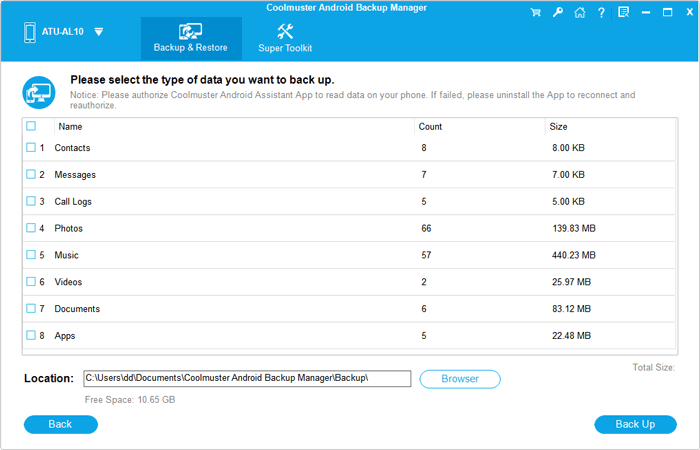
2. Следуйте инструкциям, отображаемым на экране, чтобы программа обнаружила ваш OnePlus; как только это будет сделано, вы увидите основной интерфейс ниже:

3. Нажмите на опцию «Резервное копирование»(Backup) > выберите типы файлов, для которых вы хотите создать резервную копию > нажмите» Браузер», чтобы настроить местоположение на вашем ПК для хранения резервных копий > нажмите кнопку»Резервное копирование».
Метод создания резервной копии OnePlus на ПК с помощью клонированного телефона
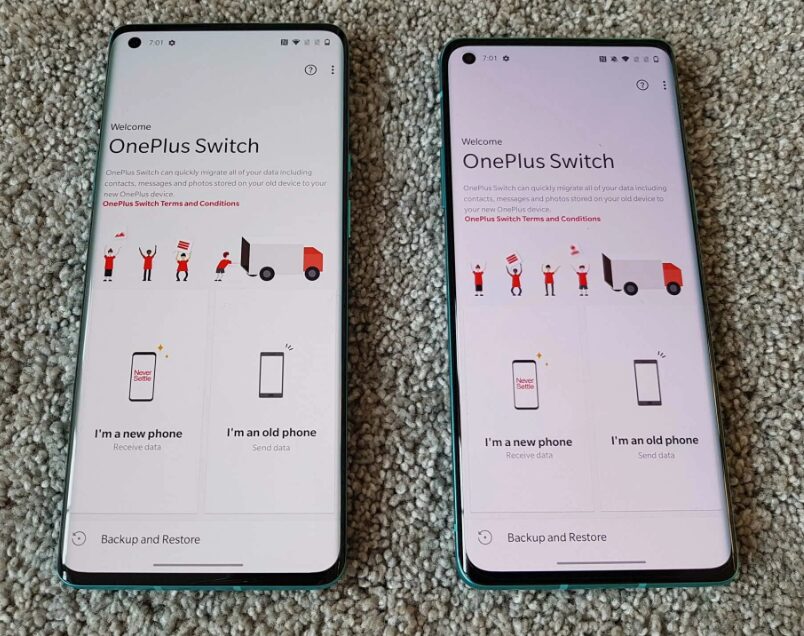
Приложение Clone Phone, ранее известное как OnePlus Switch, представляет собой приложение для передачи данных, разработанное компанией OnePlus, которое в основном помогает пользователям переносить файлы со старых телефонов на устройства OnePlus. Это приложение также можно использовать для создания резервных копий данных на компьютере. Вот порядок действий:
- Запустите приложение OnePlus Clone Phone на обоих устройствах и выберите «Старый телефон» на старом устройстве и «Новый телефон» на новом OnePlus, чтобы установить соединение.
- Выберите те данные, которые хотите сохранить, и нажмите «Начать» > «ОК». После этого ваши данные будут перенесены на новое устройство OnePlus.
- По завершении создания резервной копии подключите OnePlus к компьютеру с помощью USB-кабеля. Теперь вы можете найти резервные файлы в сжатом архиве, перейдя в «Файловый менеджер» > «Хранилище» > «opbackup» > «MobileBackup». Затем скопируйте его на свой компьютер.
Способ копирование резервной копии OnePlus на компьютер с помощью Google Диска
Помимо локальных резервных копий, использование облачных решений тоже представляет собой удобный и надежный способ. Google Диск — это популярный облачный сервис, который дает возможность создавать резервные копии разнообразных данных, таких как фотографии, видео и документы. Есть возможность доступа к резервным копиям с разных платформ через учетную запись Google, что очень удобно. Рассмотрим, как можно создать резервную копию вашего устройства OnePlus на ПК с помощью Google Диска.
- Установите приложение Google Диск на свой OnePlus 12 и войдите в свою учетную запись Google.
- Нажмите на иконку «+» и выберите «Загрузить», затем укажите файлы с вашего OnePlus, для которых хотите сделать резервную копию. Выбранные файлы будут загружены в Google Диск.
- Откройте веб-сайт Google Диска на вашем ПК и войдите, используя ту же учетную запись Google. Здесь вы сможете просмотреть резервные копии файлов с OnePlus и выбрать те, которые хотите загрузить на компьютер.
Вот и всё! Надеюсь данная публикация пригодится Вам!