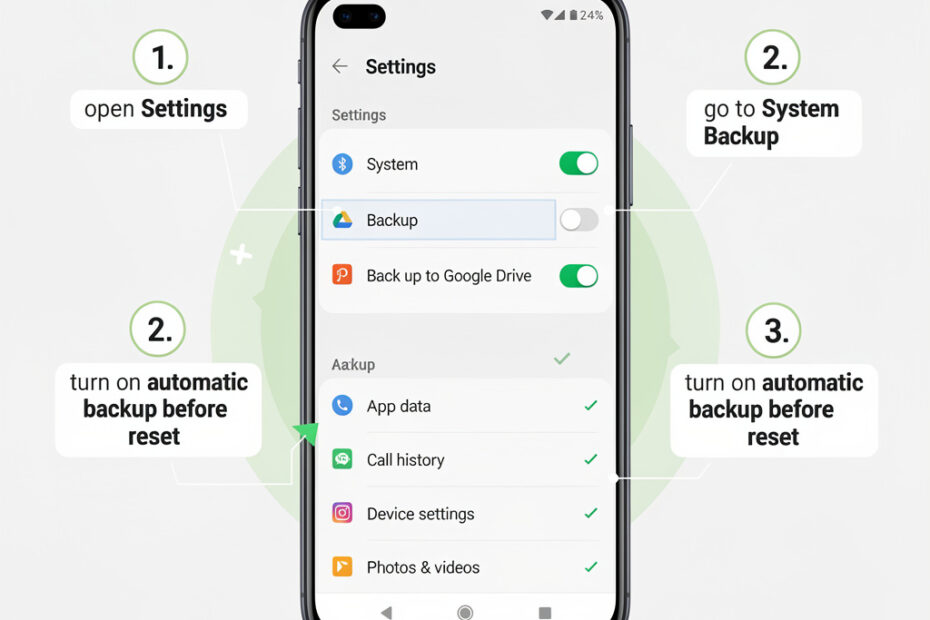
Сброс смартфона до заводских настроек помогает устранить накопившиеся ошибки, подготовить устройство к продаже или начать работу с чистой системой. Но вместе с настройками обычно удаляются приложения, локальные файлы и часть пользовательских данных. Чтобы после сброса не восстанавливать всё вручную, заранее настройте резервное копирование и проверьте, какие сведения действительно сохраняются.
В Android есть встроенная функция резервного копирования через аккаунт Google. Она может сохранить список установленных приложений, некоторые настройки устройства, контакты, историю звонков, SMS и другие системные данные. При этом результат зависит от версии Android, производителя смартфона и особенностей конкретного приложения, поэтому одной активации переключателя недостаточно.
Что нужно проверить перед копированием
Сначала определите, какие данные находятся только в памяти телефона. Фотографии, загруженные документы, записи диктофона, архивы мессенджеров и файлы из папки Download не всегда входят в системную копию. Их необходимо отдельно перенести в облако, на компьютер, карту памяти или другой надежный носитель.
Состояние аккаунта Google
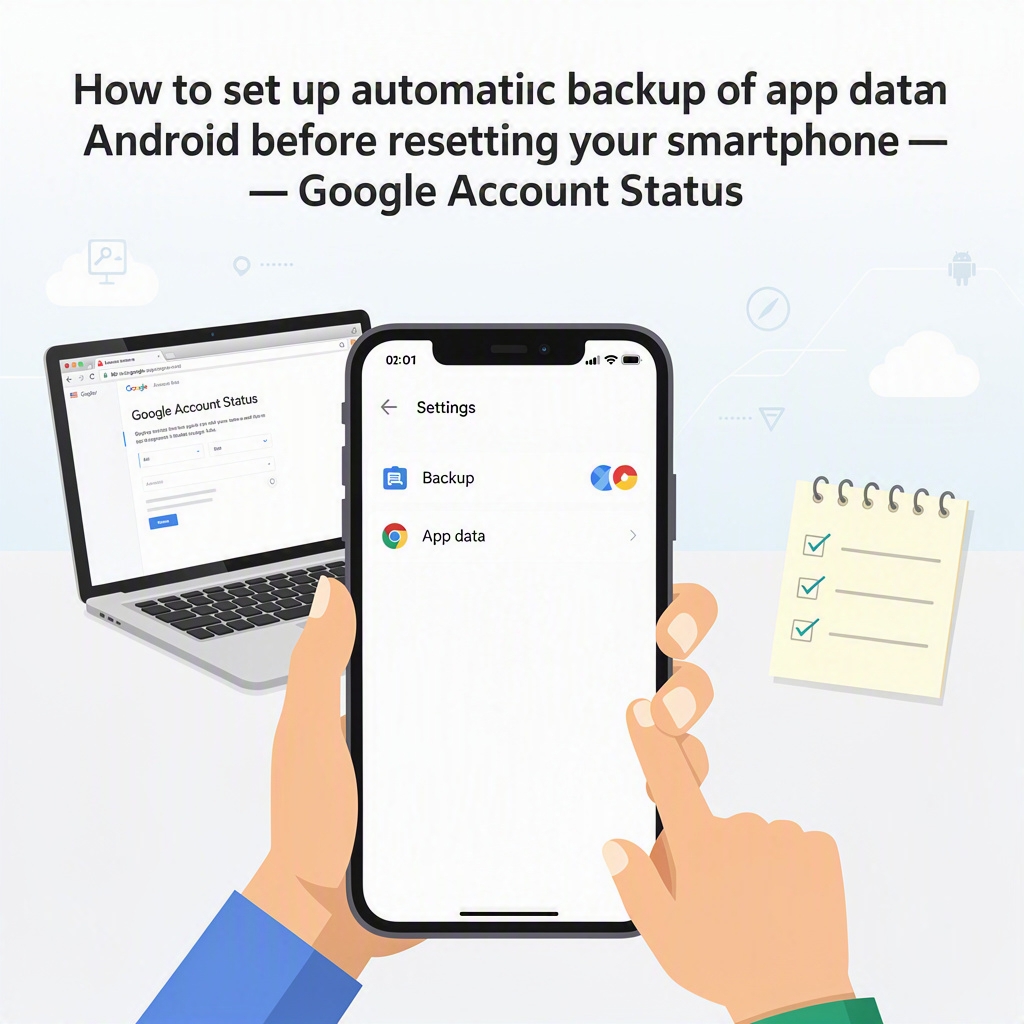
Для автоматического резервного копирования требуется аккаунт Google, добавленный на смартфон. Откройте настройки устройства и убедитесь, что в разделе аккаунтов указан нужный адрес, а синхронизация не приостановлена из-за ошибки пароля или нехватки места в хранилище.
После сброса войти желательно в тот же аккаунт. Это позволяет системе найти сохраненную копию и предложить восстановить приложения и настройки во время первоначальной настройки Android. Если используется двухэтапная проверка, заранее убедитесь, что у вас есть доступ к номеру телефона, резервной почте или другому способу подтверждения входа.
Свободное место и подключение
Проверьте свободное пространство в Google One или Google Диске. Лимит облачного хранилища общий для разных сервисов Google, поэтому заполненный диск может помешать сохранению фотографий, видео или резервной копии WhatsApp.
Первое копирование лучше выполнять через стабильную сеть Wi-Fi и при достаточном уровне заряда. Некоторые производители запускают резервное копирование преимущественно во время зарядки и простоя, поэтому после включения функции не всегда нужно ждать немедленного появления новой копии.
Важно: резервная копия не является полной копией памяти смартфона. Она не гарантирует сохранение каждого файла и содержимого всех приложений, поэтому критически важные данные переносите отдельно.
Как включить резервное копирование Android

Названия пунктов могут немного отличаться в зависимости от оболочки: на чистом Android встречается раздел Google, а на устройствах Samsung, Xiaomi, HONOR и других производителей могут использоваться собственные меню. Ищите в настройках запросы резервное копирование, восстановление или копирование данных.
- Откройте приложение Настройки.
- Перейдите в раздел Google и выберите пункт Все сервисы или Резервное копирование.
- Укажите аккаунт, в который должна сохраняться копия, если их на устройстве несколько.
- Включите параметр резервного копирования данных устройства.
- Нажмите кнопку создания копии сейчас, если она доступна.
На части смартфонов нужный экран открывается через раздел Система, затем Резервное копирование и сброс. Если производитель предлагает собственный облачный сервис, ознакомьтесь с его условиями: такая копия может дополнять Google Backup, но после сброса восстановиться она обычно сможет только при входе в соответствующий фирменный аккаунт.
Какие сведения обычно сохраняются
В системную копию могут входить сведения о Wi-Fi, некоторые параметры устройства, обои, список приложений и часть настроек. Поддержка SMS, журнала вызовов и иных категорий зависит от версии Android и конкретной модели телефона.
Приложения после восстановления чаще всего загружаются заново из Google Play, а не возвращаются в виде прежних установочных файлов. Поэтому восстановление требует подключения к интернету и может занять время, особенно если на телефоне было много программ.
Список приложений не означает, что каждая программа восстановит внутренние данные. Например, приложение может хранить документы только локально, использовать собственную учетную запись или не поддерживать системный механизм Android. После установки такая программа откроется как новая, если разработчик не предусмотрел отдельную синхронизацию.
Как сохранить данные отдельных приложений
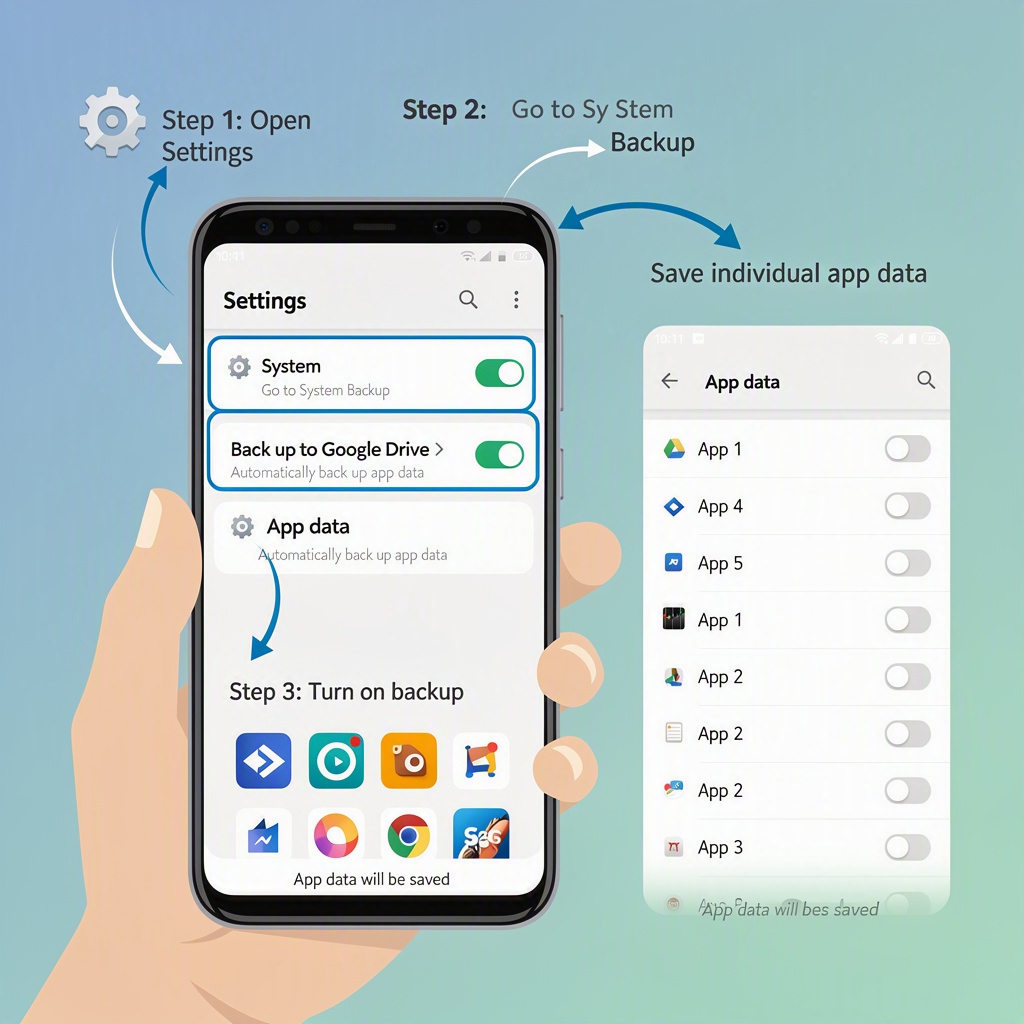
Надежная подготовка к сбросу состоит из двух частей: общей копии Android и индивидуального экспорта из важных программ. Откройте приложения, которыми пользуетесь ежедневно, и проверьте их разделы с названиями Резервная копия, Синхронизация, Экспорт, Перенос данных или Аккаунт.
Мессенджеры и переписка
В WhatsApp резервная копия чатов создается в настройках приложения, в разделе, связанном с чатами и резервным копированием. Выберите аккаунт Google, задайте периодичность и при необходимости запустите сохранение вручную. Для восстановления потребуется тот же номер телефона и тот же аккаунт Google, а зашифрованная копия может дополнительно запросить пароль или ключ.
В Telegram большая часть обычной переписки хранится на серверах и появляется после входа в аккаунт. Однако секретные чаты, локальные загрузки и файлы из памяти устройства не следует считать автоматически сохраненными. В других мессенджерах порядок отличается, поэтому перед сбросом ищите официальную функцию переноса или резервного копирования внутри самого приложения.
Приложения с документами и заметками
Заметки, сканы, проекты, голосовые записи и рабочие файлы нужно проверить по отдельности. Если сервис поддерживает синхронизацию, убедитесь, что последняя запись уже появилась в облаке, открыв сервис на другом устройстве или в веб-версии.
При отсутствии синхронизации используйте экспорт в распространенный формат, например PDF или текстовый файл, и сохраните результат вне телефона. Папку с файлами можно передать на компьютер кабелем USB, загрузить в облачное хранилище или скопировать на внешний накопитель через подходящий адаптер.
Игры и приложения с прогрессом
Игровой прогресс сохраняется только при наличии учетной записи или отдельной облачной функции. Проверьте, подключена ли игра к Google Play Games, аккаунту разработчика или другому сервису, а затем убедитесь, что прогресс виден после повторного входа.
Если приложение хранит данные локально и не предлагает экспорт, заранее уточните поддерживаемый способ переноса в справке разработчика. Не стоит полагаться на простое копирование папки Android/data: доступ к этим каталогам ограничен, а после сброса такой перенос может оказаться несовместимым с новой установкой.
Фотографии, видео и файлы
Для снимков и роликов откройте Google Фото и проверьте статус резервного копирования. В настройках приложения можно выбрать папки устройства, которые будут загружаться, поскольку камера обычно копируется отдельно, а изображения из мессенджеров, скриншоты и записи экрана могут оставаться только в локальной памяти.
Дождитесь завершения загрузки и проверьте несколько файлов через веб-версию Google Фото или другое устройство. Такой выборочный контроль помогает заметить, что копирование остановилось из-за ограниченного места, отключенной папки или нестабильного соединения.
Документы и архивы удобнее проверять через файловый менеджер. Составьте короткий список папок, где могут находиться нужные данные: Download, Documents, Pictures, Movies, Music, Recordings и каталоги конкретных приложений. После переноса откройте несколько файлов на другом устройстве, чтобы убедиться не только в наличии названий, но и в читаемости содержимого.
Контакты, календарь и двухфакторная защита
Контакты могут быть сохранены в аккаунте Google, на SIM-карте или только в памяти телефона. В приложении Контакты проверьте, какой аккаунт выбран для новых записей, а затем откройте контакты через веб-интерфейс Google или включите экспорт в файл VCF как дополнительную копию.
Календарь, почта и другие синхронизируемые сервисы обычно возвращают данные после входа в аккаунт. Но локальные события, данные сторонних календарей и записи без синхронизации необходимо экспортировать отдельно.
Особое внимание уделите приложениям-аутентификаторам. Если коды двухфакторной проверки не синхронизируются автоматически, перенесите учетные записи по встроенной инструкции, сохраните резервные коды или заранее измените способ подтверждения входа. Иначе после сброса доступ к отдельным сервисам может оказаться заблокирован.
Важно: не удаляйте аккаунты и не выполняйте сброс, пока не проверили доступ к резервной копии и способам восстановления учетных записей. Один сохраненный пароль без второго фактора не всегда позволяет вернуть доступ.
Как убедиться, что копия готова
Вернитесь в раздел резервного копирования Android и найдите дату последнего сохранения. Если дата старая, нажмите команду ручного копирования и дождитесь сообщения о завершении. При ошибке проверьте интернет, заряд, свободное место и корректность входа в аккаунт.
Затем проведите практическую проверку: откройте Google Фото, список контактов, облачные заметки и резервную копию мессенджера. Не обязательно стирать данные на рабочем устройстве для теста, но нужно убедиться, что сервисы видят актуальные сведения с другого устройства или через браузер.
Перед сбросом запишите модель телефона, адрес используемого аккаунта и перечень приложений, где выполнялся отдельный экспорт. Сохраните важные файлы в двух независимых местах, если их потеря недопустима. После этого отключите карту памяти или извлеките ее, если на ней остались данные, которые не должны быть затронуты операцией.
Восстановление после сброса
При первом запуске смартфона подключитесь к Wi-Fi и войдите в тот же аккаунт Google. Мастер настройки может предложить выбрать доступную резервную копию и восстановить приложения, настройки и поддерживаемые категории данных.
Не прерывайте процесс без необходимости: приложения будут устанавливаться постепенно, а часть сведений может появиться только после завершения синхронизации. После восстановления войдите в мессенджеры, заметки, игры и рабочие сервисы, используя прежние учетные данные.
Отдельно верните документы, фотографии и экспортированные файлы, затем проверьте разрешения приложений. Некоторые программы после чистой установки не получают доступ к памяти, контактам или уведомлениям, пока пользователь не подтвердит это заново.
Автоматическое резервное копирование заметно упрощает подготовку к сбросу, но не отменяет обычную проверку файлов и аккаунтов. Оптимальная схема выглядит так: системная копия Google для настроек и приложений, отдельная синхронизация фотографий и контактов, экспорт данных из важных программ и проверка входа после восстановления. Такая подготовка занимает меньше времени, чем поиск исчезнувших данных уже после очистки смартфона.