
В современную цифровую эру наши смартфоны стали мощными мультимедийными инструментами, обладающими возможностью записи видео в высоком качестве. Будь то яркие моменты семейного отдыха, захватывающие закаты или веселые встречи с друзьями, у вас есть возможность переместить эти ценные видеозаписи с устройства Android на ваш компьютер для хранения, редактирования или обмена ими.
Итак, каким образом можно осуществить передачу видео с Android на ПК? К счастью, существует несколько удобных методов для выполнения этой задачи. В данном материале мы рассмотрим несколько простых способов переноса видео с Android на ваш компьютер.
Способ отправления видео с телефона на компьютер при помощи USB-кабеля
Хотя множество людей стремится узнать, как можно передать видео с телефона на компьютер, используя USB-кабель, полагая, что это самый эффективный и простой метод, ситуация не всегда такова, особенно если речь идет о пересылке больших объемов видеофайлов. Чем больше видео вы планируете перенести, тем осторожнее нужно быть при использовании только USB-кабеля, так как существует высокая вероятность возникновения различных сбоев.
Важно: Подключите интернет к ПК, подключите телефон к ПК, если Ваш компьютер не видит гаджет, ждите когда установятся драйвера, или установите сами. Установить USB — драйвер для андроид можно здесь.
Вот как перенести видео с Android на ПК с USB-портом:
- Подключите свое устройство Android к ПК или ноутбуку.
- В верхней части экрана телефона перетащите панель уведомлений вниз, а затем нажмите Мультимедийное устройство (MTP). Теперь нажмите » ОК «в любом всплывающем окне » Разрешить отладку по USB» или «Передача файлов».
- На ПК откройте «Портативные устройства«, или папка может называться моделью телефона, который находится в папке «Этот компьютер«. Найдите папку «Видео» и скопируйте видео, которые хотите перенести.
- Вставьте скопированные видеофайлы в новую папку на компьютере.
Помимо передачи видео, есть и другие файлы, которые вы можете передавать с помощью USB-кабеля, но не делайте это привычкой, потому что не на 100% безопасно научиться загружать видео с телефона на компьютер с их помощью.
Переносим видео с Android на ПК через Google Диск
Google Диск — это популярный облачный сервис хранения, который позволяет хранить ваши файлы и получать к ним доступ с любого устройства, подключенного к Интернету. Вы можете легко загружать видео со своего устройства Android на Google Диск, а затем получать к ним доступ со своего ПК. Вот как перенести видео с Android на компьютер через Google Диск::
- Установите приложение Google Диск на свое устройство Android.
- Войдите в систему или создайте учетную запись Google, если у вас ее нет.
- Откройте приложение Google Диск и нажмите кнопку +, чтобы загрузить свои видео.
- После загрузки откройте веб-браузер на своем ПК и перейдите на веб-сайт Google Диска. Войдите в систему, используя ту же учетную запись Google, которую вы использовали на своем устройстве Android.
- На Google Диске вы должны просмотреть видео, загруженные с вашего устройства Android. Они могут отображаться в разделе «Недавние» или «Мой диск«.
- Щелкните три вертикальные точки (меню «Параметры») в правом верхнем углу окна предварительного просмотра и выберите «Загрузить«. Это сохранит видео на вашем ПК.

Используйте электронную почту загрузить видео с телефона на компьютер
Существует еще один надежный метод передачи видео на компьютер, однако он может вызывать некоторые проблемы. Возможно, вы не в курсе, но многие почтовые сервисы ограничивают максимальный размер отправляемых писем. Поэтому, если вы планируете перенести большое количество видеофайлов на свой компьютер, этот способ может оказаться не самым удачным выбором. Безусловно, некоторые почтовые провайдеры не устанавливают таких ограничений, но за эти возможности может потребоваться ежемесячная подписка, которую придется оплачивать.
Вот шаги, как перенести видеофайлы с Android на ноутбук с помощью электронной почты gmail:
- Откройте приложение электронной почты на своем устройстве Android. Нажмите кнопку Создать или Создать, чтобы начать создание нового электронного письма.
- В поле Кому введите свой собственный адрес электронной почты. Здесь вы отправите видео.
- Коснитесь значка вложенного файла . Это откроет проводник вашего устройства. Просмотрите файловую систему своего устройства, чтобы найти видео, которое вы хотите передать. Видео часто хранятся в папке «Галерея» или «Видео«.
- После того, как вы выберете видео, которое хотите передать, нажмите кнопку «Отправить«, чтобы отправить электронное письмо самому себе.
- На своем ПК найдите электронное письмо,которое вы отправили себе, в своем почтовом ящике. Щелкните по нему, чтобы загрузить видео на свой компьютер. Выберите, куда вы хотите сохранить видео на своем ПК, а затем нажмите «Сохранить» или «Загрузить«.


Выяснить, как отправлять видео с телефона на ноутбук с помощью этого метода, довольно просто, но это не стоит выяснять, если у вас есть много видео для передачи или слишком длинное.
Как перенести видео с помощью Bluetooth на ПК
Bluetooth — это беспроводная технология, которая позволяет передавать файлы между вашим устройством Android и ПК без использования кабелей или Интернета. Однако обычно он работает медленнее, чем другие методы, и может не подходить для видеофайлов большого размера.
Перенос видео по Bluetooth на ПК — это медленный и часто проблематичный способ. Вот краткое описание:
Включите Bluetooth на обоих устройствах: Убедитесь, что Bluetooth активирован на вашем смартфоне/планшете и на ПК.
Сопряжение устройств: Настройте сопряжение между телефоном и ПК. На ПК это может быть в настройках Bluetooth.
Отправка файла (с телефона): На телефоне найдите видео, выберите «Поделиться» (или аналогичную опцию), выберите Bluetooth, и выберите ваш ПК из списка устройств.
Принятие файла (на ПК): На ПК должно появиться уведомление о входящем файле. Подтвердите получение и выберите место для сохранения файла.
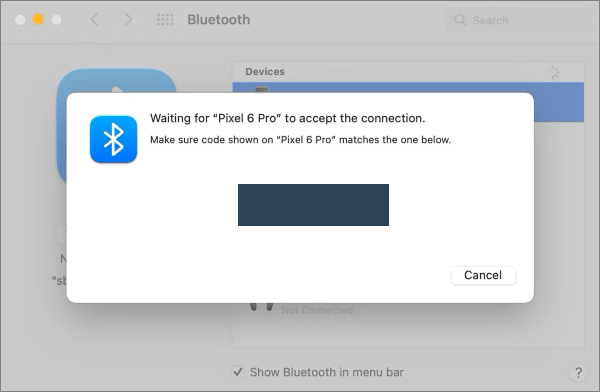
Важно:
Скорость: Bluetooth передает данные медленно, поэтому перенос больших файлов может занять много времени.
Надежность: Передача может прерваться.
Рекомендуется: Использовать USB-кабель или Wi-Fi для более быстрой и надежной передачи.