
Некоторые приложения можно устанавливать через APK файл, потому что они не доступны в официальных магазинах приложений, таких как Google Play Store. Есть несколько причин, по которым разработчики и пользователи предпочитают использовать APK файлы:
1. Возможность установки приложений из источников, отличных от официальных магазинов приложений. Некоторые разработчики предпочитают распространять свои приложения независимо от официальных магазинов, чтобы иметь большую свободу и контроль над своим программным обеспечением.
2. Установка приложений на устройства, которые не имеют доступа к официальным магазинам приложений. Например, на устройствах Amazon Kindle Fire отсутствует Google Play Store, и пользователи должны устанавливать приложения через APK файлы.
3. Тестирование предварительных версий приложений. Разработчики могут распространять APK файлы для тестирования предварительных версий приложений среди ограниченного круга пользователей или бета-тестеров перед выходом официальной версии.
Важно отметить, что установка приложений из APK файлов может представлять риск безопасности, поскольку файлы могут содержать вредоносные программы. Поэтому рекомендуется загружать APK файлы только с надежных и проверенных источников и устанавливать приложения из надежных источников.
Инструкция по установке APK файла на планшет или телефон
Для установки файлов .apk на андроид-телефон, следуйте следующим шагам:
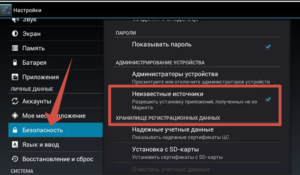
1. Настройки безопасности: Перейдите в «Настройки» на своем андроид-телефоне, а затем в «Безопасность» или «Биометрия и безопасность». Затем включите опцию «Неизвестные источники» или «Установка приложений из неизвестных источников»(поставьте галочку или сдвиньте ползунок).
2. Поиск apk файла: Скачайте apk-файл на свой телефон. Вы можете скачать его с помощью браузера на телефоне или перенести файл на телефон из другого устройства.
3. Откройте файл: Откройте файловый менеджер на своем телефоне и найдите скачанный файл apk. Обычно он располагается в папке «Загрузки» или «Downloads».
4. Установите: Тапните на файл apk для запуска установки. Вам может быть предложено разрешение на установку приложения. Нажмите «Установить».
5. Подождите завершения: Подождите, пока приложение установится на ваш телефон. Обычно это занимает несколько секунд, но время может различаться в зависимости от размера приложения и производительности вашего устройства.
6. Готово: После завершения установки вы можете найти и запустить приложение на своем телефоне, используя обычное приложение «App Drawer» или «Меню приложений».
Обратите внимание, что установка приложений из неизвестных источников может представлять риск безопасности, поэтому рекомендуется загружать и устанавливать приложения только из надежных и проверенных источников.