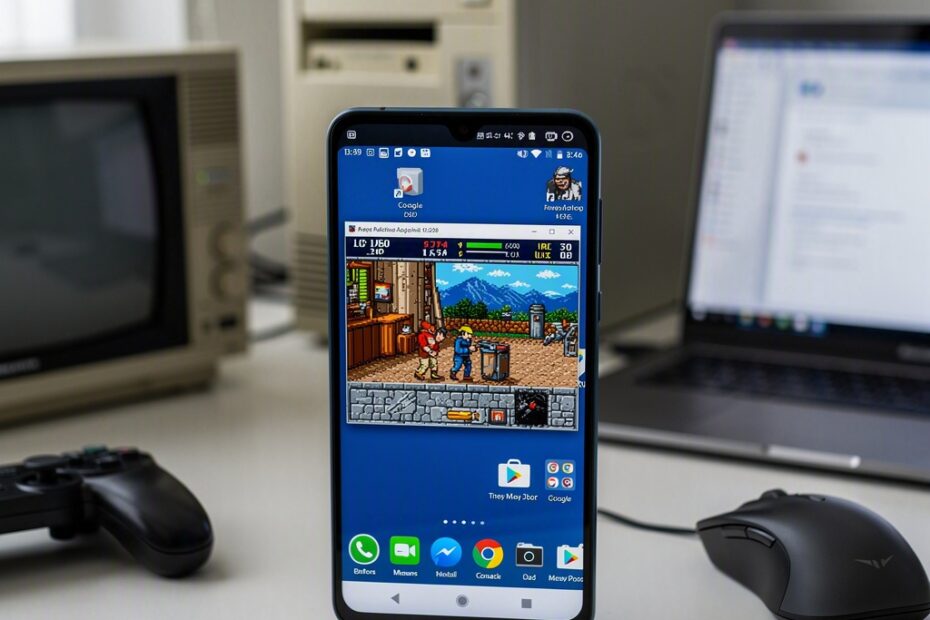
Производительность современных мобильных чипсетов уже давно превзошла вычислительную мощность компьютеров середины 2000-х годов. Это открыло широкие возможности для энтузиастов ретрогейминга, желающих запускать культовые компьютерные хиты прямо на экранах своих смартфонов. Проект Winlator стал одним из самых удобных и стабильных инструментов, объединивших под одной графической оболочкой трансляторы инструкций и графические драйверы.
В отличие от ранних попыток адаптации Windows-окружения под мобильные устройства, современный подход не требует сложной ручной сборки компонентов в командной строке. Продуманный интерфейс позволяет создавать изолированные контейнеры, тонко настраивать управление и запускать сотни проектов эпохи DirectX 8, 9 и даже раннего DirectX 11. В данном руководстве детально рассмотрены все этапы работы с эмулятором — от первой установки до глубокой оптимизации параметров графики.

Архитектура Winlator: как работает эмуляция
Для запуска исполняемых файлов формата .exe на процессорах с архитектурой ARM требуется многоуровневая трансляция системных вызовов. Основу Winlator составляют две ключевые технологии: среда выполнения Wine и трансляторы инструкций Box86/Box64. Wine переводит вызовы Windows API в понятные ядру Linux команды, а Box86/Box64 конвертирует процессорные инструкции x86 и x64 в инструкции ARM64 в режиме реального времени.
Графический конвейер организуется посредством прослоек DXVK или VKD3D, которые трансформируют вызовы DirectX в команды современного кроссплатформенного API Vulkan. В сочетании с открытыми драйверами Turnip для графических чипов Adreno это обеспечивает максимальную производительность без критических потерь кадров. Благодаря такой структуре операционная система смартфона практически не тратит ресурсы на эмуляцию полноценной гостевой ОС, направляя всю мощность на игровой процесс.
Системные требования и выбор устройства
Хотя запустить Winlator можно практически на любом современном устройстве под управлением Android 10 и новее, фактическая производительность напрямую зависит от установленного чипсета. Архитектура графического ускорителя играет определяющую роль при обработке сложных трехмерных сцен.
Наилучшие результаты показывают процессоры Qualcomm Snapdragon благодаря поддержке специализированного видеодрайвера Turnip. Чипсеты MediaTek (Dimensity, Helio), Samsung Exynos и Unisoc используют графические процессоры Mali или Xclipse, для которых доступен лишь универсальный транслятор VirGL, обладающий более скромной производительностью и ограниченной совместимостью.
| Параметр | Минимальные требования | Рекомендуемые требования |
|---|---|---|
| Процессор (SoC) | Qualcomm Snapdragon 660 / Helio G90 | Qualcomm Snapdragon 870 / 8 Gen 1 / 8 Gen 2 и выше |
| Графический чип | Adreno 512 или Mali-G76 | Adreno 650, 730, 740, 750 |
| Оперативная память (RAM) | 4 ГБ | 8–12 ГБ LPDDR5 |
| Свободное место | 10 ГБ внутренней памяти | 32 ГБ и более (быстрый накопитель UFS 3.1) |
| Версия Android | Android 10 | Android 12, 13 или 14 |
Важно: Устройства на базе чипов MediaTek и Exynos способны уверенно воспроизводить пошаговые стратегии, изометрические RPG и 2D-квесты, однако тяжелые 3D-экшены требуют исключительно платформы Snapdragon с графикой Adreno.
Пошаговая установка и создание контейнера
Процесс подготовки Winlator состоит из инсталляции базового приложения и конфигурирования виртуального пространства, в котором будут работать игры. Все необходимые системные библиотеки эмулятор разворачивает автоматически при первом запуске.
Установка приложения
- Загрузите актуальный установочный файл APK со страницы официального репозитория проекта на GitHub.
- Разрешите установку приложений из внешних источников в настройках безопасности вашего Android-устройства.
- Установите APK-файл и запустите Winlator, предоставив приложению доступ к файловой системе для корректного сохранения данных.
При первом старте приложение распакует встроенный OBB-образ с файловой системой Linux и набором базовых библиотек. Этот процесс занимает от одной до трех минут в зависимости от скорости накопителя смартфона.
Конфигурация игрового контейнера
Контейнер представляет собой изолированную среду со своими настройками разрешения, видеопамяти и драйверов. Для его создания нажмите на значок «+» в правом верхнем углу главного экрана приложения.
- Screen Size: Установите разрешение 1280×720 (16:9) или 1024×768 (4:3). Более высокое разрешение приведет к резкому падению FPS без существенного прироста четкости на небольшом экране.
- Graphics Driver: Для чипов Snapdragon выберите Turnip (Zink). Для устройств с чипами Mali выбирайте VirGL.
- DX Wrapper: Для большинства игр DirectX 9 выберите DXVK 1.10.3 или DXVK 2.2. Для старых проектов на DirectX 7 и 8 предпочтительнее WineD3D.
- Video Memory Size: Укажите объем от 2048 MB до 4096 MB в зависимости от запаса оперативной памяти устройства.
- Audio Driver: Оставьте значение ALSA или PulseAudio по умолчанию.
Важно: Не выставляйте нативное разрешение экрана смартфона (например, Full HD+ или 2K). Это многократно увеличивает нагрузку на видеочип и вызывает быстрый перегрев устройства.
Подготовка файлов и первый запуск игры
Winlator не содержит предустановленных игр и встроенного магазина, поэтому игровые файлы необходимо перенести на устройство вручную. Лучше всего использовать версии без агрессивной DRM-защиты, например, дистрибутивы с площадок цифровой дистрибуции без обязательной онлайн-привязки.
Перенос данных на смартфон
Подключите телефон к компьютеру или воспользуйтесь файловым менеджером. Скопируйте папку с установленной игрой во внутреннюю память устройства в каталог Download. Эмулятор по умолчанию монтирует системную папку «Загрузки» как диск D: внутри созданного контейнера, что обеспечивает быстрый доступ к файлам без необходимости копирования внутрь закрытого системного раздела.
Установка системных библиотек и запуск
Многие классические игры требуют наличия вспомогательного программного обеспечения, такого как DirectX Runtime, Microsoft Visual C++ и PhysX. Их установка внутри контейнера решает большинство проблем с отсутствующими DLL-библиотеками.
- В списке контейнеров нажмите на три точки рядом с созданным профилем и выберите пункт Run.
- После загрузки рабочего стола Windows откройте встроенный проводник и перейдите на диск
D:. - В верхнем меню Start перейдите во вкладку System Tools и установите компоненты Wine Mono и Wine Gecko, если они не были установлены автоматически.
- Найдите исполняемый файл игры (с расширением .exe) и запустите его двойным касанием экрана.
Важно: Избегайте запуска тяжелых инсталляторов непосредственно внутри эмулятора. Рекомендуется сначала установить игру на ПК, а затем перенести готовую папку с файлами на смартфон.
Тонкая оптимизация производительности
Если игра запускается с нестабильным фреймрейтом или прерывистым звуком, ситуацию можно исправить точечной регулировкой параметров виртуальной машины. Ниже приведены проверенные рекомендации по распределению ресурсов.
| Поколение API игры | Рекомендуемый DX Wrapper | Рекомендуемый драйвер | Ожидаемый профиль Box64 |
|---|---|---|---|
| DirectX 7 / 8 (до 2003 г.) | WineD3D / Direct3D | Turnip (Adreno) / VirGL (Mali) | Compatibility / Intermediate |
| DirectX 9 (2004–2009 гг.) | DXVK 1.10.3 | Turnip (Zink) | Fast / Performance |
| DirectX 10 / 11 (2010+ гг.) | DXVK 2.2 / 2.3 | Turnip (Latest) | Fast / Extreme |
| OpenGL 1.x – 2.x | Native OpenGL | Turnip (Zink) | Intermediate |
Настройка пресетов Box64
В настройках контейнера в разделе Box64 Configuration можно переключать профили производительности транслятора. Профиль Performance дает ощутимый прирост кадров в секунду в трехмерных проектах, но может вызывать графические артефакты в некоторых стратегиях. Профиль Compatibility обеспечивает максимальную стабильность, жертвуя 15–20% вычислительной скорости.
Распределение процессорных ядер (CPU Affinity)
Современные мобильные процессоры имеют кластерную структуру, состоящую из энергоэффективных, производительных и одного сверхмощного ядра. В настройках контейнера в строке CPU Affinity можно принудительно отключить энергоэффективные ядра (обычно ядра 0–3), назначив эмуляцию исключительно на мощные ядра (4–7). Это предотвращает микрофризы и стабилизирует время генерации кадра.
Борьба с троттлингом и нагревом
Длительные игровые сессии в ресурсоемких приложениях неизбежно приводят к нагреву корпуса и снижению частот чипсета. Для минимизации просадок FPS заблокируйте частоту кадров на отметке 30 или 45 FPS через конфигурационный файл DXVK (параметр d3d9.maxFrameRate = 30). Это разгрузит видеоядро и снизит общее тепловыделение без потери плавности управления.
Настройка управления: сенсор и геймпады
Полноценный перенос ПК-опыта на мобильное устройство невозможен без удобной схемы ввода. Winlator предлагает гибкий встроенный редактор экранных элементов управления и нативную поддержку физических контроллеров.
Создание экранных профилей (Touch Controls)
Эмулятор позволяет настраивать виртуальные джойстики, крестовины, трекпады и отдельные кнопки с привязкой к любым клавишам клавиатуры или мыши. В боковом меню приложения выберите раздел Input Controls, создайте новый профиль и добавьте необходимые элементы на экран.
- Для стратегий (RTS/TBS): Используйте режим виртуального трекпада с эмуляцией левой и правой кнопок мыши, а также вынесите горячие клавиши (Ctrl, Shift, пробел, цифры отрядов).
- Для ролевых игр и экшенов: Разместите виртуальный стик для передвижения (WASD), стик обзора мышью и функциональные кнопки действий.
Подключение внешнего контроллера
Winlator корректно распознает геймпады от PlayStation, Xbox и сторонние Bluetooth-контроллеры через систему XInput. После сопряжения геймпада с Android перейдите в Input Controls, выберите физический контроллер и привяжите стики и триггеры к соответствующим осям управления в Windows-окружении.
Важно: При использовании геймпада в старых играх, не поддерживающих аналоговый ввод, настройте оси левого стика на отправку сигналов стрелок клавиатуры или кнопок WASD.
Устранение распространенных неполадок
В процессе запуска и настройки проектов пользователи могут сталкиваться с программными ошибками. Большинство из них решается изменением конфигурации контейнера.
Черный экран при запуске
Если после старта исполняемого файла слышен звук, но изображение отсутствует, проблема чаще всего кроется в несовместимости выбранной версии DXVK или неподдерживаемом видеорежиме. Переключите транслятор на WineD3D в настройках контейнера либо добавьте файл dxvk.conf с ограничением версии API в папку с игрой.
Заикание и треск звука
Нестабильное воспроизведение аудио сигнализирует о высокой нагрузке на транслятор Box86/Box64. Попробуйте сменить аудиодрайвер с PulseAudio на ALSA, уменьшить частоту дискретизации в настройках Wine Configuration до 44100 Гц и снизить графические параметры игры.
Вылеты при нехватке памяти (Out of Memory)
Крупные 3D-проекты конца 2000-х годов могут исчерпать доступное виртуальное адресное пространство 32-битного процесса. В параметрах контейнера включите опцию Large Address Aware и установите параметр Memory Size не менее 4096 MB, чтобы предоставить приложению максимальный объем памяти.
Использование эмулятора Winlator превращает современный Android-смартфон в полноценную портативную ретро-станцию. Грамотный подбор драйверов, тонкая настройка трансляции инструкций и умеренное графическое разрешение позволяют наслаждаться легендарными шедеврами игровой индустрии с комфортным уровнем производительности в любом месте.