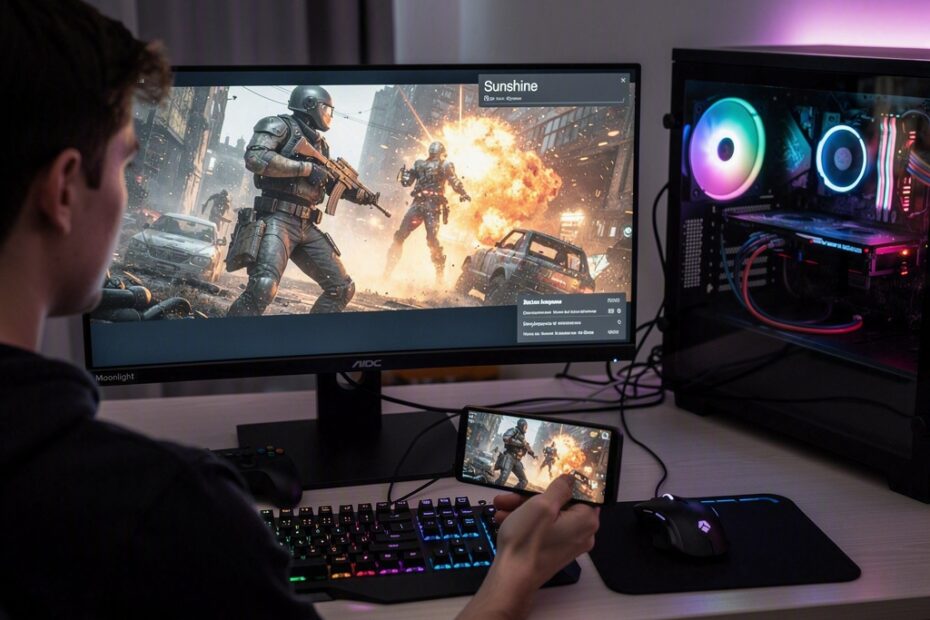
С развитием мобильных технологий и беспроводных сетей концепция портативного гейминга вышла далеко за рамки простых мобильных тайтлов и требовательных эмуляторов. Современные флагманские и среднебюджетные устройства на базе Android оснащаются дисплеями с высокой частотой обновления, качественными AMOLED-матрицами и поддержкой передовых стандартов связи. Однако запуск современных ресурсоемких AAA-проектов с трассировкой лучей непосредственно на мобильном процессоре невозможен из-за аппаратных ограничений архитектуры ARM и жестких рамок тепловыделения.
Решением этой проблемы становится локальный стриминг игрового процесса с домашнего компьютера на смартфон или планшет. В отличие от коммерческих облачных сервисов, локальная трансляция не требует ежемесячной подписки, не зависит от загруженности удаленных дата-центров и обеспечивает практически нулевую задержку ввода при правильной конфигурации. Связка открытого хост-сервера Sunshine и клиентского приложения Moonlight сегодня является признанным стандартом для организации такого стриминга.

Почему связка Sunshine и Moonlight стала эталоном
Долгое время основным инструментом для стриминга игр на мобильные устройства оставалась технология Nvidia GameStream. После того как компания закрыла этот сервис и удалила его поддержку из фирменного программного обеспечения, сообщество разработчиков создало независимую альтернативу — Sunshine. Этот проект с открытым исходным кодом полностью воссоздал и существенно расширил функциональность оригинального протокола.
В отличие от устаревшего решения от Nvidia, сервер Sunshine работает на видеокартах любых производителей, включая AMD Radeon и Intel Arc. Он обеспечивает аппаратное кодирование видеопотока через современные интерфейсы NVENC, AMF и QuickSync с минимальным временем кадровой обработки. Клиент Moonlight, в свою очередь, оптимизирован под максимальную производительность на операционной системе Android, поддерживая низкоуровневое аппаратное декодирование и кастомные контроллеры.
Системные требования и подготовка сетевой инфраструктуры
Качество стриминга напрямую зависит от стабильности передачи данных между компьютером и мобильным устройством. Даже незначительные потери пакетов или микрозадержки в локальной сети приводят к пропускам кадров и ощутимому инпут-лагу. Перед началом настройки программного обеспечения необходимо убедиться, что аппаратная база соответствует базовым критериям.
Компьютер должен быть подключен к роутеру исключительно через сетевой кабель Ethernet со скоростью соединения не менее 1 Гбит/с. Мобильное устройство следует подключать к беспроводной сети в диапазоне 5 ГГц или новейшему стандарту Wi-Fi 6 (802.11ax). Использование диапазона 2,4 ГГц крайне не рекомендуется из-за высокой зашумленности эфира и низкой пропускной способности, что неизбежно вызовет артефакты сжатия и нестабильный фреймрейт.
В таблице ниже представлены оптимальные сетевые конфигурации для различных сценариев использования трансляции.
| Сценарий стриминга | Рекомендуемый кодек | Битрейт видеопотока | Требования к сети |
|---|---|---|---|
| 1080p при 60 FPS | H.264 / HEVC | 20–35 Мбит/с | Wi-Fi 5 ГГц (AC), пинг до 5 мс |
| 1080p при 120 FPS | HEVC (H.265) | 40–60 Мбит/с | Wi-Fi 5 / 6 ГГц, стабильный канал |
| 2K / 4K при 60–120 FPS | HEVC / AV1 | 60–100 Мбит/с | Wi-Fi 6 (AX), гигабитный Ethernet на ПК |
Важно: Проверьте настройки вашего роутера и отключите функцию объединения частот 2,4 ГГц и 5 ГГц под одним именем (Smart Connect), чтобы смартфон принудительно оставался на скоростном канале.
Установка и базовая настройка Sunshine на компьютере
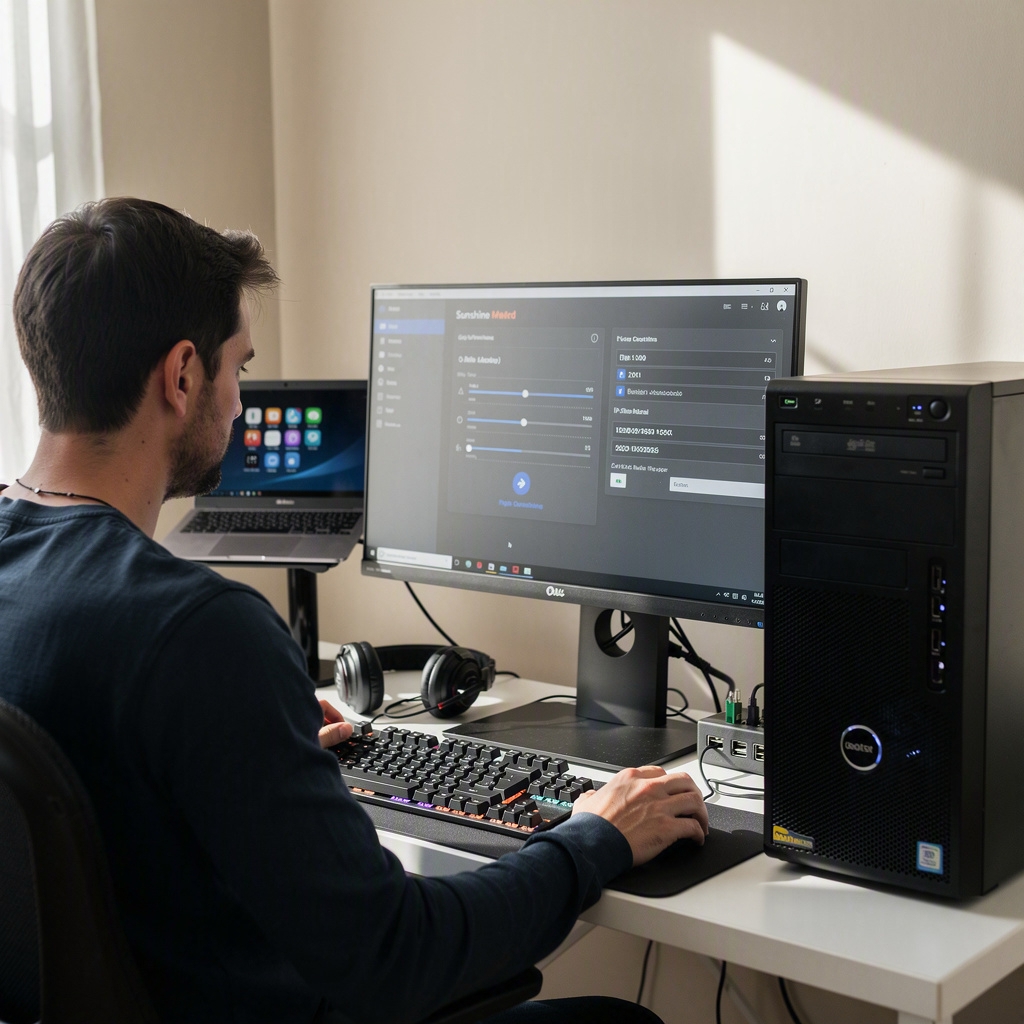
Процесс подготовки хоста начинается с загрузки последней стабильной версии Sunshine со страницы официального репозитория проекта на GitHub. Установщик развернет необходимые виртуальные драйверы для захвата звука, видео и эмуляции геймпада ViGEmBus. После завершения инсталляции Sunshine будет запускаться в виде системной службы Windows или фонового процесса.
Первичная конфигурация через веб-интерфейс
Управление сервером осуществляется через защищенный веб-интерфейс, доступный в любом браузере. При первом запуске система потребует задать имя пользователя и надежный пароль администратора для предотвращения несанкционированного доступа внутри локальной сети.
- Откройте браузер и перейдите по локальному адресу
https://localhost:47990. - Игнорируйте предупреждение безопасности браузера о самоподписанном сертификате SSL и продолжите переход.
- Задайте учетные данные администратора и авторизуйтесь в панели управления Sunshine.
- Перейдите во вкладку «Configuration» для тонкой подстройки параметров энкодера.
В разделе «Audio/Video» веб-интерфейса можно выбрать приоритетный видеоадаптер, если в системе установлено несколько графических карт. Здесь же настраивается программный интерфейс захвата: для Windows 10 и 11 оптимальным выбором является Desktop Duplication API (DXGI), который обеспечивает наименьшую задержку передачи кадров с буфера видеокарты.
Добавление игр и приложений
Sunshine позволяет транслировать как весь рабочий стол Windows целиком, так и отдельные исполняемые файлы игр. По умолчанию в системе уже настроен профиль «Desktop», который дает полный контроль над операционной системой через клиентское устройство. Для удобства запуска игровых коллекций можно добавить режим Steam Big Picture или специализированные лаунчеры, такие как Playnite.
Для добавления конкретной игры перейдите во вкладку «Applications» и нажмите кнопку «Add». В поле «Application Name» укажите название проекта, а в строке «Detached Commands» — точный путь к исполняемому файлу .exe. Дополнительно можно настроить скрипты автоматической смены разрешения экрана перед запуском и возврата стандартных параметров после завершения сессии.
Важно: Убедитесь, что брандмауэр Windows не блокирует входящие и исходящие соединения для процессов Sunshine, иначе клиент Moonlight не сможет обнаружить хост в автоматическом режиме.
Настройка клиента Moonlight на Android
Мобильный клиент Moonlight доступен для бесплатной загрузки в магазине Google Play, а также в виде готовых установочных файлов APK в репозитории проекта. Приложение отличается полным отсутствием рекламы, высокой стабильностью и широким набором тонких регулировок видеодекодера.
Конфигурация параметров изображения и звука
После установки откройте Moonlight и перейдите в меню настроек, нажав на значок шестеренки в правом верхнем углу экрана. Базовые установки по умолчанию являются универсальными, но для достижения бескомпромиссного качества их необходимо оптимизировать под характеристики экрана вашего смартфона.
- Разрешение и частота кадров: Установите нативное разрешение вашего дисплея (например, 1080p или 1440p) и выберите частоту 60, 90 или 120 FPS в зависимости от возможностей экрана и мощности ПК.
- Битрейт видео: Для разрешения Full HD при 60 кадрах в секунду оптимальным значением является 30–40 Мбит/с. Для 120 FPS поднимите ползунок до 50–70 Мбит/с.
- Видеокодек: Рекомендуется выбрать принудительное использование HEVC (H.265), так как он обеспечивает более четкую картинку при том же битрейте по сравнению с устаревшим H.264.
- Растягивание изображения: Если соотношение сторон экрана смартфона составляет 20:9 или 19.5:9, можно включить опцию заполнения экрана, либо настроить кастомное разрешение на ПК.
Настройка управления и внешних геймпадов
Moonlight поддерживает прямое подключение любых современных игровых контроллеров через Bluetooth или интерфейс USB Type-C. Приложение корректно распознает геймпады от PlayStation 4/5, Xbox One/Series, а также популярные мобильные контроллеры вроде Razer Kishi или Backbone One.
Если физического контроллера нет под рукой, Moonlight предлагает гибко настраиваемый виртуальный сенсорный оверлей. Вы можете перемещать кнопки, изменять их прозрачность, добавлять триггеры и настраивать зоны действия аналоговых стиков. Однако для комфортного прохождения динамичных AAA-экшенов подключение аппаратного геймпада остается обязательным условием.
Важно: При использовании Bluetooth-контроллеров убедитесь, что смартфон не подключен одновременно к беспроводным наушникам по старому протоколу Bluetooth, так как это может вызвать задержки ввода из-за перегрузки радиомодуля.
Сопряжение устройств и первый запуск трансляции
Когда оба компонента настроены, необходимо связать клиент Moonlight с сервером Sunshine. Убедитесь, что компьютер и Android-устройство подключены к одной локальной сети, после чего запустите приложение на смартфоне.
Moonlight автоматически просканирует локальный сегмент сети и отобразит карточку вашего компьютера с замком. Нажмите на иконку хоста — на экране смартфона появится четырехзначный PIN-код безопасности. Затем откройте веб-интерфейс Sunshine на ПК, перейдите во вкладку «PIN», введите полученные цифры в текстовое поле и подтвердите сопряжение кнопкой «Send».
После успешной авторизации замок на иконке ПК в Moonlight исчезнет, и вам откроется список доступных приложений. Выберите пункт «Desktop» или заранее созданный ярлык Steam Big Picture, чтобы инициировать трансляцию рабочего стола и игрового процесса.
Оптимизация параметров для минимизации инпут-лага
Для комфортного игрового процесса задержка между нажатием клавиши и отображением действия на экране не должна превышать 10–15 миллисекунд. Чтобы добиться таких показателей, требуется комплексная оптимизация параметров операционной системы, графического драйвера и сетевого стека.
Использование виртуального дисплея (Virtual Display Driver)
Одной из главных проблем при стриминге на смартфон является несовпадение пропорций экранов. Монитор ПК обычно имеет соотношение 16:9, а экраны современных смартфонов вытянуты до 20:9 или 21:9, из-за чего по бокам картинки появляются широкие черные полосы. Решить эту проблему помогает программный драйвер виртуального монитора (IddSampleDriver или Virtual Display Driver).
С помощью этого инструмента в Windows создается второй независимый виртуальный экран с точным разрешением вашего мобильного устройства (например, 2400×1080 при 120 Гц). В настройках Sunshine можно указать автоматическое переключение основного видеовыхода на этот виртуальный дисплей в момент старта стриминговой сессии и его отключение при завершении трансляции.
Выбор эффективного алгоритма сжатия
Эффективность кодирования и декодирования зависит от архитектуры используемых графических чипов на стороне ПК и мобильного процессора. Современные чипы Qualcomm Snapdragon и MediaTek Dimensity имеют мощные аппаратные блоки декодирования, способные обрабатывать тяжелые потоки за доли миллисекунды.
В таблице приведены ключевые особенности используемых видеокодеков.
| Видеокодек | Нагрузка на энкодер ПК | Время декодирования на Android | Качество картинки при равном битрейте |
|---|---|---|---|
| H.264 (AVC) | Минимальная | Менее 1–2 мс | Базовое, заметны артефакты в темных сценах |
| H.265 (HEVC) | Умеренная | 2–4 мс | Высокое, отличная детализация градиентов |
| AV1 | Высокая (требует RTX 40xx / RX 7xxx) | 3–5 мс (на чипах с поддержкой AV1) | Максимальное, идеальная резкость мелких деталей |
Организация безопасного стриминга через интернет
Связка Sunshine и Moonlight не ограничивается пределами домашней локальной сети. Играть в проекты со своего домашнего компьютера можно, находясь в поездке, на работе или в кафе, используя публичные точки Wi-Fi или мобильные сети 4G/5G.
Классический метод прямой переадресации портов (Port Forwarding) на роутере несет серьезные риски безопасности, так как открывает прямой доступ к портам хоста из внешней сети. Наиболее безопасным, современным и простым методом является построение персональной виртуальной оверлейной сети с помощью утилиты Tailscale или ZeroTier.
Сервис Tailscale использует открытый протокол WireGuard для создания защищенного шифрованного туннеля между вашими устройствами. Достаточно установить клиент Tailscale на компьютер и мобильное устройство, авторизоваться под единой учетной записью, после чего Moonlight сможет подключаться к хосту по выделенному виртуальному IP-адресу из любой точки мира без необходимости сложной настройки маршрутизатора.
Важно: При стриминге через мобильный интернет убедитесь, что ваш тарифный план предоставляет достаточный объем трафика, поскольку один час непрерывной трансляции в высоком качестве расходует от 10 до 25 гигабайт данных.
Устранение типичных неполадок и тонкая доводка
Если во время стриминга наблюдаются периодические подергивания картинки (статтеры) при нормальном среднем FPS, откройте встроенное меню оверлея статистики в Moonlight. Для этого проведите тремя пальцами по экрану смартфона. Оверлей покажет время декодирования кадра, процент потерянных сетевых пакетов и точный текущий битрейт.
Высокое время сетевой задержки (Network latency) указывает на нестабильность Wi-Fi соединения или помехи от соседних роутеров. Попробуйте сменить рабочий канал в настройках точки доступа на менее загруженный. Если задержка возрастает на этапе декодирования (Host processing / Decode time), снизьте битрейт в клиенте Moonlight или переключите кодек с AV1 на HEVC.
При возникновении проблем с отсутствием звука на мобильном устройстве проверьте конфигурацию аудиоустройств по умолчанию в Windows. При старте трансляции Sunshine создает виртуальное устройство вывода звука Steam Streaming Speakers или Sunshine Audio Device, на которое должен автоматически перенаправляться весь аудиопоток операционной системы.
Грамотная настройка связки Sunshine и Moonlight превращает любое современное Android-устройство в полноценную портативную консоль с доступом ко всей библиотеке игр персонального компьютера. Отсутствие задержек, плавная кадровая частота до 120 кадров в секунду и безупречная цветопередача позволяют проходить кинематографичные ролевые игры и комплексные симуляторы с тем же уровнем графического комфорта, что и за монитором стационарной рабочей станции.