
Возникли сложности с ошибкой на Samsung Galaxy при поиске сетей? Вы не одни в этом. Множество пользователей сталкиваются с такими проблемами, пытаясь подключиться к сетям на своих устройствах Samsung. К счастью, существует ряд действенных методов для устранения неполадки «Ошибка при поиске сети». В этой статье мы собрали всевозможные рекомендации, которые помогут вам разрешить эти проблемы.
Почему мой телефон выдает «Ошибка поиска сетей»?
Прежде чем приступать к решению сетевых проблем, важно выяснить основные причины этой ситуации. Рассмотрим основные из них:
- Деактивированная SIM-карта
- Поврежденный или неправильно установленный лоток для SIM-карты
- Устаревшая версия операционной системы
- Программные или аппаратные неполадки
- Неверные сетевые настройки
- Проблемы со стороны оператора.
Как устранить ошибку Samsung Galaxy при поиске сетей?
Для того чтобы решить проблему с поиском сети на Samsung Galaxy, следуйте нашим пошаговым рекомендациям.
Решение 1: Перезагрузите ваш Samsung
Иногда временные сбои в программном обеспечении могут препятствовать подключению к сети. Для устранения этой проблемы просто выполните перезагрузку устройства.
Делается это так:
Удерживайте кнопку питания, пока не появится меню.
Выберите опцию «Перезагрузка» и дождитесь завершения процесса.
Решение 2: Проверьте состояние SIM-лотка
Если лоток для SIM-карты поврежден, это может привести к возникновению ошибки. Осторожно снимите лоток из устройства и проверьте его на наличие повреждений. При наличии каких-либо дефектов замените его на новый.
Решение 3: Извлеките и вставьте SIM-карту
При ошибке сканирования сетей на вашем Samsung попробуйте вынуть SIM-карту и снова её вставить для устранения проблемы.
Следуйте следующим шагам:
Выключите телефон и выньте SIM-карту.
Через несколько секунд вставьте её обратно.
Теперь включите устройство и проверьте, устранена ли проблема.
Решение 4: Переключите авиарежим
Если проблема сохраняется, попробуйте временно активировать и деактивировать авиарежим. Это поможет обновить мобильную сеть и улучшить сигнал.
Для этого:
Проведите вниз панель уведомлений.
Найдите и нажмите значок авиарежима, чтобы включить его.
После нескольких секунд снова нажмите на этот же значок, чтобы отключить режим.

Решение 5: Как устранить ошибку поиска сетей Samsung, обновив ОС?
Множество пользователей отмечают, что столкнулись с этой проблемой из-за использования устаревшей версии операционной системы Samsung. Некоторые из них сообщили, что обновление телефона до последней версии помогло им устранить ошибку.
Чтобы это сделать, перейдите в раздел Настройки > О телефоне > Обновление ПО. Если доступно новое обновление, выберите опцию «Загрузить и установить».
Решение 6: Сброс сетевых настроек
Сброс сетевых настроек является еще одним действенным способом для устранения ошибки сканирования сетей на Samsung Galaxy и проверки, была ли проблема исправлена.
Для выполнения этой процедуры выполните следующие шаги:
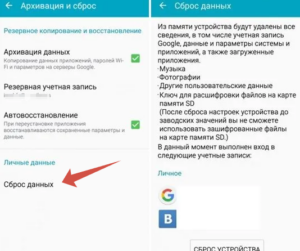
Зайдите в Настройки >> Дополнительные настройки.
Прокрутите вниз и выберите Резервное копирование и сброс.
Нажмите на Сброс телефона >> Сброс сетевых настроек.
После этого, если потребуется, введите пароль устройства для подтверждения сброса.
Решение 7: Свяжитесь с оператором связи
Если причина ошибки поиска сети остается неясной, рекомендуется обратиться к вашему оператору связи. Связаться с ним можно через официальный сайт или по горячей линии.
Решение 8: Приобретите новую SIM-карту
В качестве последнего шага, если предыдущие методы не помогли, задумайтесь о замене своей SIM-карты на новую. Это, безусловно, может значительно упростить решение проблемы.