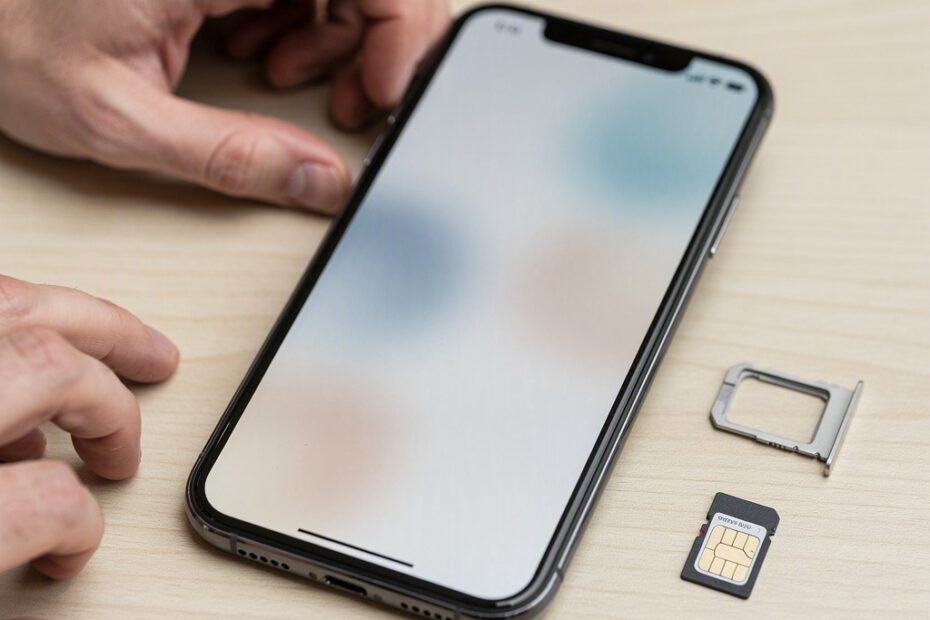
Когда телефон не распознаёт карту памяти microSD, проблема не всегда связана с поломкой самого накопителя. Причиной может быть неправильная установка, загрязнённые контакты, неподходящий формат файловой системы, несовместимый объём карты или неисправность слота. Диагностику лучше проводить последовательно: сначала исключить простые причины, затем проверить карту в другом устройстве и только после этого оценивать состояние телефона.
Перед любыми действиями, связанными с форматированием или восстановлением, подумайте о сохранности данных. Если на microSD есть фотографии, документы и другие важные файлы, не соглашайтесь на форматирование до попытки скопировать информацию через компьютер или другое устройство.
С чего начать проверку
Сначала убедитесь, что телефон действительно не видит карту. Откройте настройки и найдите раздел, связанный с памятью или хранилищем. Иногда microSD определяется системой, но не отображается в файловом менеджере из-за сбоя приложения, отключённого разрешения или временной ошибки Android.
Перезагрузите смартфон и проверьте накопитель ещё раз. Это простое действие помогает, если карта была вставлена во время сбоя, телефон не успел корректно смонтировать файловую систему или после обновления системы возникла временная ошибка.
Проверьте уведомления и настройки памяти
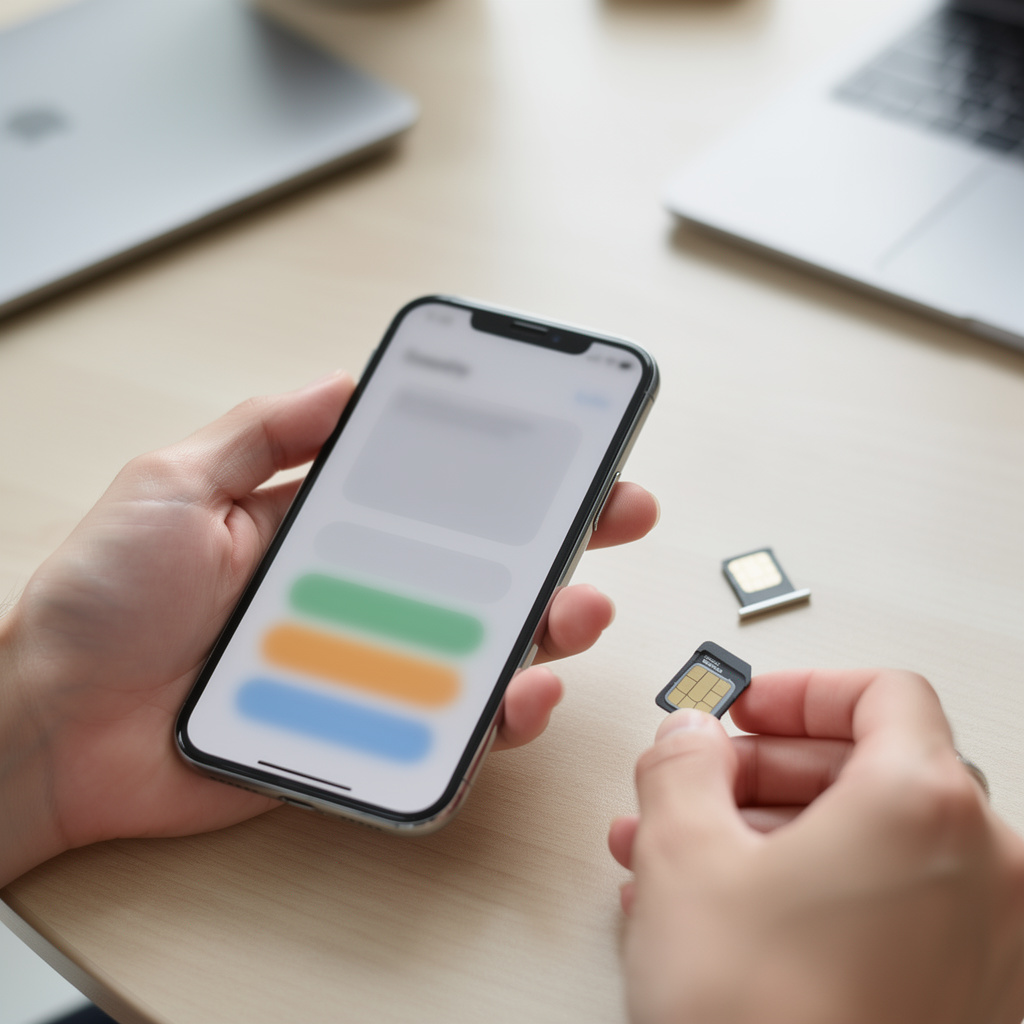
После установки исправной карты обычно появляется уведомление о новом накопителе. Нажмите на него и посмотрите, предлагает ли система подключить или отформатировать microSD. Если в настройках указано, что карта повреждена, это ещё не доказывает её физическую неисправность: аналогичное сообщение появляется при неподдерживаемой файловой системе или нарушении структуры данных.
В некоторых моделях есть отдельная команда для извлечения карты программным способом. Если она доступна, выберите её, выключите телефон, извлеките microSD, а затем установите накопитель заново. Не вынимайте карту во время записи файлов, поскольку это может повредить файловую систему.
Как правильно проверить слот microSD
Слот нужно осматривать при выключенном телефоне. Извлеките лоток и проверьте, нет ли внутри пыли, ворса, следов влаги или погнутых металлических контактов. Не используйте иголки, ножи и другие металлические предметы: ими легко повредить контактные площадки или элементы рядом со слотом.
Аккуратно удалите видимую пыль мягкой сухой кисточкой или продуйте слот воздухом без сильного давления. Ватная палочка может оставить волокна, а жидкость или спирт, попавшие внутрь корпуса, способны привести к дополнительным повреждениям.
Убедитесь, что карта установлена верно
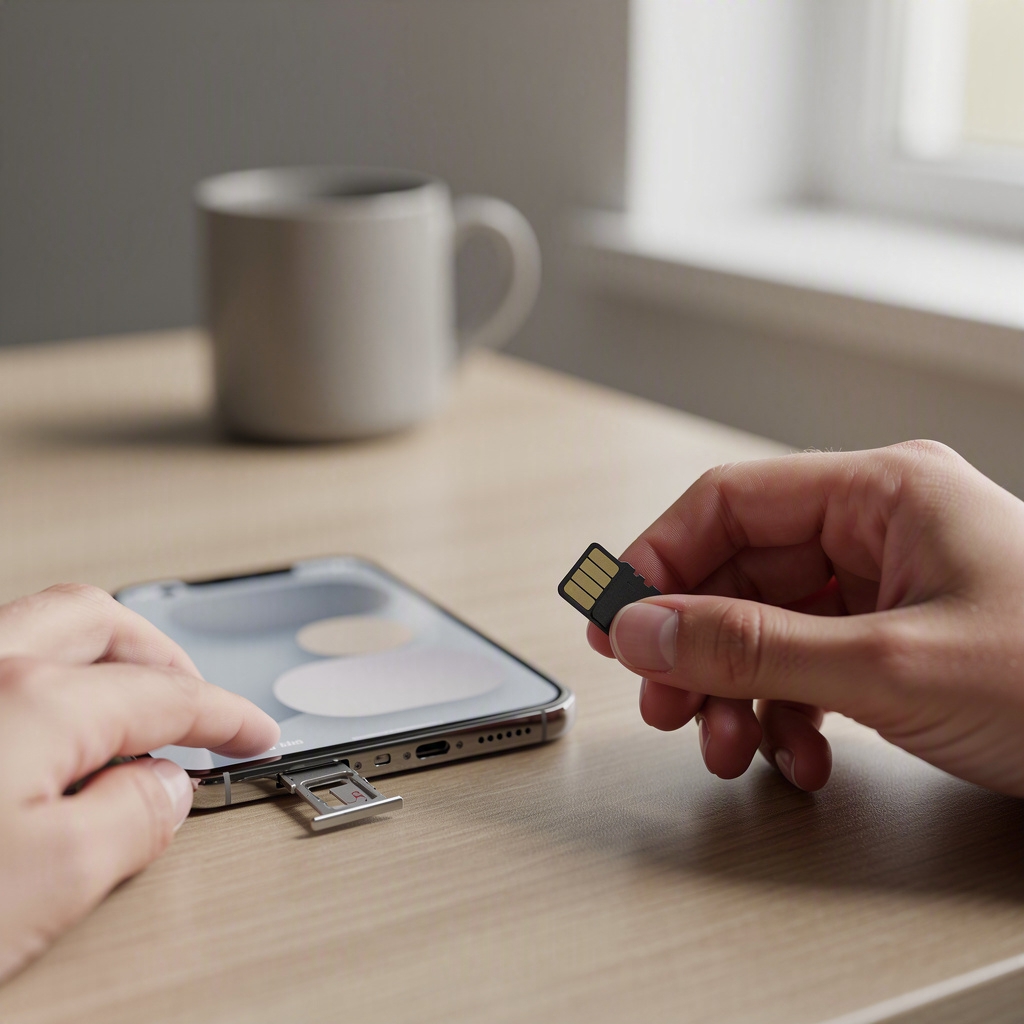
microSD должна лежать в лотке ровно и совпадать с направляющими. Срезанный угол карты показывает правильное положение, но ориентироваться следует прежде всего по форме посадочного места. Если накопитель установлен неровно, лоток может не закрыться до конца, а контакты не будут соприкасаться с площадками карты.
Не пытайтесь прижимать карту бумагой, фольгой или самодельными прокладками. Такой способ иногда временно улучшает контакт, но может заклинить лоток, поцарапать площадки и усложнить последующий ремонт.
Важно: если телефон недавно намокал, не проверяйте слот сразу после этого и не сушите его горячим воздухом. Выключите устройство, извлеките лоток и обратитесь в сервис, если внутри видны следы влаги или окисления.
Проверка карты памяти в другом устройстве
Самый информативный тест — установить microSD в другой смартфон, планшет, фотоаппарат или компьютер через исправный картридер. Если карта не определяется нигде, вероятнее всего, неисправен сам накопитель или повреждена его файловая система.
Если другая карта работает в вашем телефоне, а проверяемая microSD не определяется, причина почти наверняка находится в накопителе. Если же телефон не видит несколько заведомо исправных карт, нужно внимательнее проверять слот, лоток, программные ограничения и совместимость.
Что делать, если карта видна на компьютере

Подключите microSD к компьютеру через качественный картридер и дождитесь, пока система определит новый диск. Если файлы открываются, сразу скопируйте их на другой носитель. Не перемещайте данные, а именно копируйте их, чтобы сохранить исходную карту до завершения диагностики.
Если компьютер предлагает исправить ошибки, сначала сохраните доступные файлы. Автоматическое исправление структуры диска иногда меняет содержимое накопителя, поэтому оно не должно быть первым действием при наличии важных данных.
Когда карта определяется, но файлы не открываются, можно проверить её средствами операционной системы. При подозрении на физический износ лучше не запускать многочисленные циклы проверки и записи: это не восстановит повреждённую память, а состояние данных может ухудшиться.
Совместимость телефона и microSD
Не каждый смартфон поддерживает карту любого объёма и типа. В характеристиках устройства обычно указана максимальная ёмкость, а иногда отдельно обозначены поддерживаемые стандарты microSDHC или microSDXC. Накопитель большего объёма может определяться нестабильно или не распознаваться вовсе.
Важна и конструкция лотка. В гибридном слоте одно место может использоваться либо для второй SIM-карты, либо для microSD. Если карта установлена не в тот паз, телефон не сможет её прочитать, даже если сам накопитель исправен.
Почему мешает формат файловой системы
Телефон может не работать с файловой системой, которую использовал компьютер или другое устройство. После форматирования в NTFS, некоторых вариантах exFAT или редких файловых системах Android может показать сообщение о повреждении карты, хотя физически она исправна.
Форматирование обычно решает такую проблему, но полностью удаляет файлы. Если данные уже скопированы, можно выполнить форматирование в самом телефоне: система выберет совместимый вариант автоматически. Форматировать карту на компьютере стоит только после проверки рекомендаций производителя устройства.
Важно: форматирование microSD удаляет содержимое накопителя. Не подтверждайте эту операцию, если на карте остались единственные копии важных файлов.
Программные причины ошибки
Иногда карта исправна, но Android не подключает её из-за сбоя системных компонентов. Перезагрузка, отключение карты в настройках и повторная установка часто устраняют проблему. Также проверьте наличие обновлений системы: производитель мог исправить ошибку работы с внешним хранилищем.
Если microSD исчезла после установки приложения для очистки памяти, файлового менеджера или оптимизации, временно удалите такое приложение либо запретите ему доступ к хранилищу. Сторонние программы не должны самостоятельно отключать накопитель, но конфликт разрешений или ошибка конкретной версии иногда нарушают его отображение.
Проверьте безопасный режим
Безопасный режим запускает телефон только с основными системными компонентами. Способ его включения зависит от модели, но обычно нужно открыть меню выключения и удерживать пункт отключения питания. Если в безопасном режиме карта определяется, причиной может быть недавно установленное приложение.
Удаляйте подозрительные программы по одной, начиная с тех, которые получили доступ к файлам, хранилищу или системным настройкам. После каждого удаления перезагружайте смартфон и проверяйте работу microSD в обычном режиме.
Когда помогает форматирование
Форматирование имеет смысл, если карта определяется телефоном или компьютером, но система не может открыть её содержимое, а важные файлы уже сохранены. Выполните команду в настройках памяти телефона и дождитесь завершения операции, не извлекая карту и не выключая устройство.
Если форматирование не запускается, завершается с ошибкой или накопитель снова пропадает после нескольких минут работы, это признак серьёзной проблемы. Повторять процедуру много раз не стоит: при физическом износе она не вернёт стабильность.
После форматирования запишите на карту несколько небольших файлов и проверьте их чтение. Затем протестируйте копирование более крупных данных. Если файлы повреждаются, исчезают или скорость резко меняется, накопитель нельзя считать надёжным для хранения информации.
Признаки неисправности слота или телефона
На проблему со слотом указывают сразу несколько симптомов: телефон не видит разные исправные карты, накопитель появляется и исчезает при лёгком движении лотка, карта определяется только при сильном прижатии или после падения смартфона. Также настораживают следы окисления, деформированный лоток и повреждённые контакты.
Если карта работает в других устройствах, а в телефоне не определяется после перезагрузки и сброса настроек подключения, вероятна аппаратная неисправность. Внутри может быть повреждён сам разъём, шлейф лотка или цепь питания и обмена данными.
Важно: не разбирайте телефон самостоятельно, если он находится на гарантии, имеет влагозащиту или требует специального инструмента для вскрытия. Неудачная попытка ремонта может увеличить стоимость восстановления и усложнить диагностику.
Что делать перед обращением в сервис
Зафиксируйте, какие карты проверялись, работали ли они в другом устройстве и какие сообщения показывал телефон. Эта информация поможет мастеру быстрее отделить проблему накопителя от неисправности смартфона.
Сделайте резервную копию данных, снимите чехол и подготовьте модель телефона, версию Android и сведения о карте. Если microSD содержит важные файлы и не читается ни одним устройством, сообщите об этом заранее: обычный ремонт слота и восстановление данных требуют разных действий.
В большинстве случаев диагностика сводится к трём проверкам: правильность установки, работа карты в другом устройстве и реакция телефона на заведомо исправный накопитель. Такой порядок позволяет не форматировать рабочую карту без необходимости и понять, что именно требует замены или ремонта.