Современные мобильные устройства на базе Android давно перестали быть платформой исключительно для простых казуальных развлечений. Мощные процессоры и графические ускорители позволяют запускать требовательные трехмерные проекты, порты с персональных компьютеров, эмуляторы классических консолей и облачные игровые сервисы. Однако сенсорное управление на экране смартфонов часто ограничивает точность движений, закрывает пальцами обзор и снижает комфорт во время динамичных игровых сессий.
Подключение физического контроллера решает большинство проблем с эргономикой и превращает мобильный телефон в полноценную портативную игровую станцию. Операционная система Android изначально проектировалась с широкой поддержкой периферийных устройств, поэтому к ней можно без труда подключить как фирменные манипуляторы от домашних приставок, так и специализированные мобильные решения. Правильная настройка оборудования гарантирует минимальную задержку ввода и стабильную работу во всех поддерживаемых приложениях.

Основные способы сопряжения контроллера с Android
Существует два базовых метода соединения манипулятора с телефоном: беспроводной через модуль Bluetooth и проводной с применением кабеля или переходника. Выбор конкретного варианта зависит от конструктивных особенностей имеющегося геймпада, модели смартфона и требований к скорости передачи сигнала.
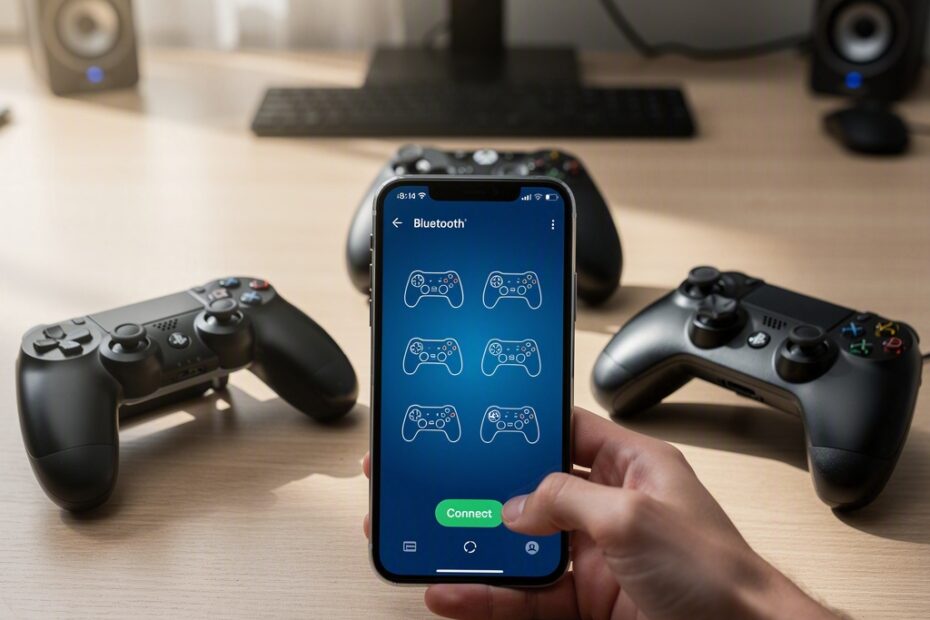
Беспроводной способ наиболее популярен благодаря свободе движений и отсутствию лишних проводов. Для его реализации достаточно перевести контроллер в режим сопряжения и найти его в списке доступных устройств в настройках Bluetooth на смартфоне. При этом важно учитывать, что беспроводная передача данных в условиях сильной загруженности радиоэфира другими устройствами может вызывать едва заметные задержки отклика.
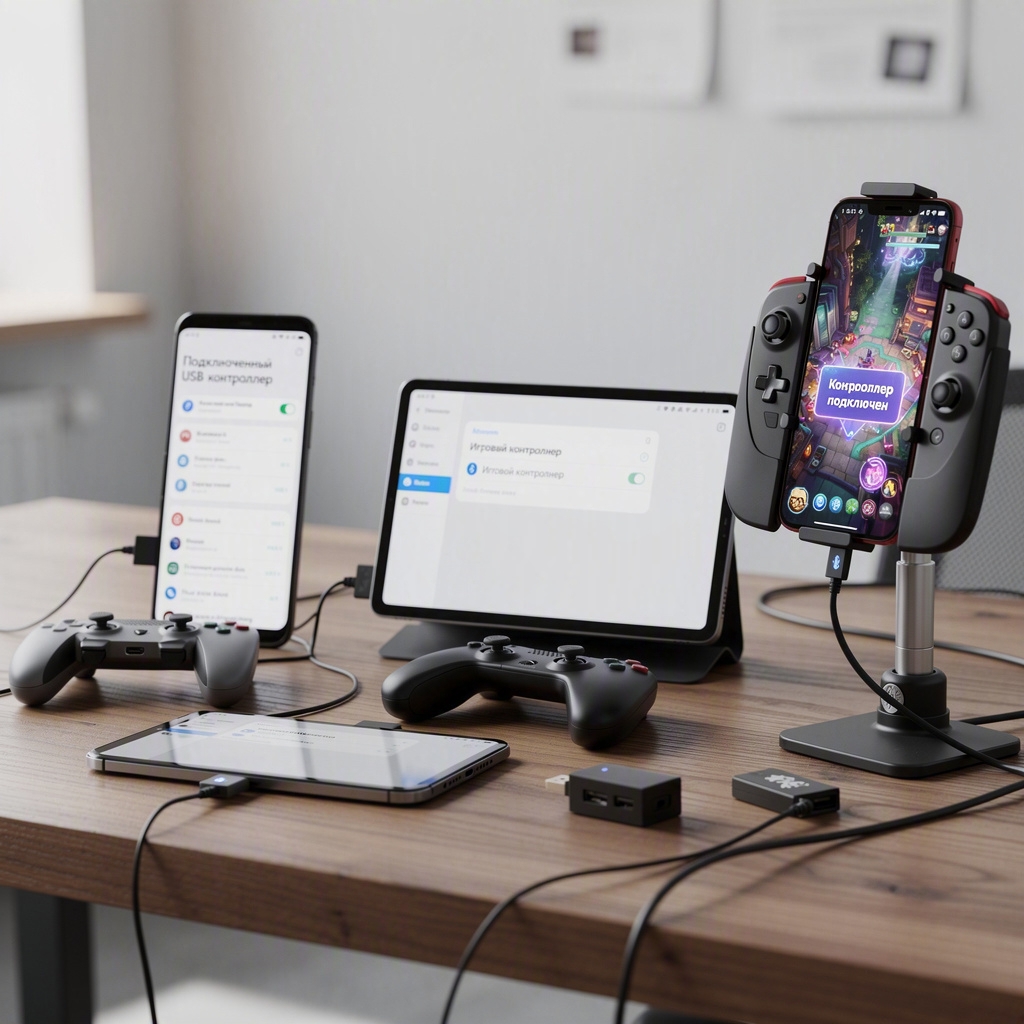
Проводное подключение обеспечивает максимальную стабильность сигнала и полностью исключает задержку ввода, что критично для файтингов, соревновательных шутеров и ритм-игр. Чтобы соединить контроллер со смартфоном по проводу, используется кабель USB Type-C на Type-C либо переходник USB OTG (On-The-Go). Большинство современных версий Android мгновенно распознают подключенную периферию без необходимости установки дополнительных системных драйверов.
| Параметр | Беспроводное подключение (Bluetooth) | Проводное подключение (USB OTG / Type-C) |
|---|---|---|
| Удобство использования | Высокое, нет мешающих проводов | Среднее, требуется кабель или держатель |
| Задержка ввода (Input Lag) | Небольшая (зависит от версии Bluetooth) | Минимальная, передача данных напрямую |
| Расход заряда смартфона | Стандартный для работы модуля Bluetooth | Повышенный (питает геймпад при отсутствии отдельной батареи) |
| Совместимость | Требуется поддержка Bluetooth в геймпаде | Работает практически с любым USB-контроллером |
Пошаговое подключение контроллеров Sony PlayStation
Манипуляторы от игровых консолей PlayStation 4 и PlayStation 5 славятся превосходной сборкой, удобной формой и долговечностью компонентов. Они полностью совместимы с Android и сопрягаются по стандартному протоколу Bluetooth без применения сторонних программных надстроек.
Подключение DualShock 4 от PlayStation 4
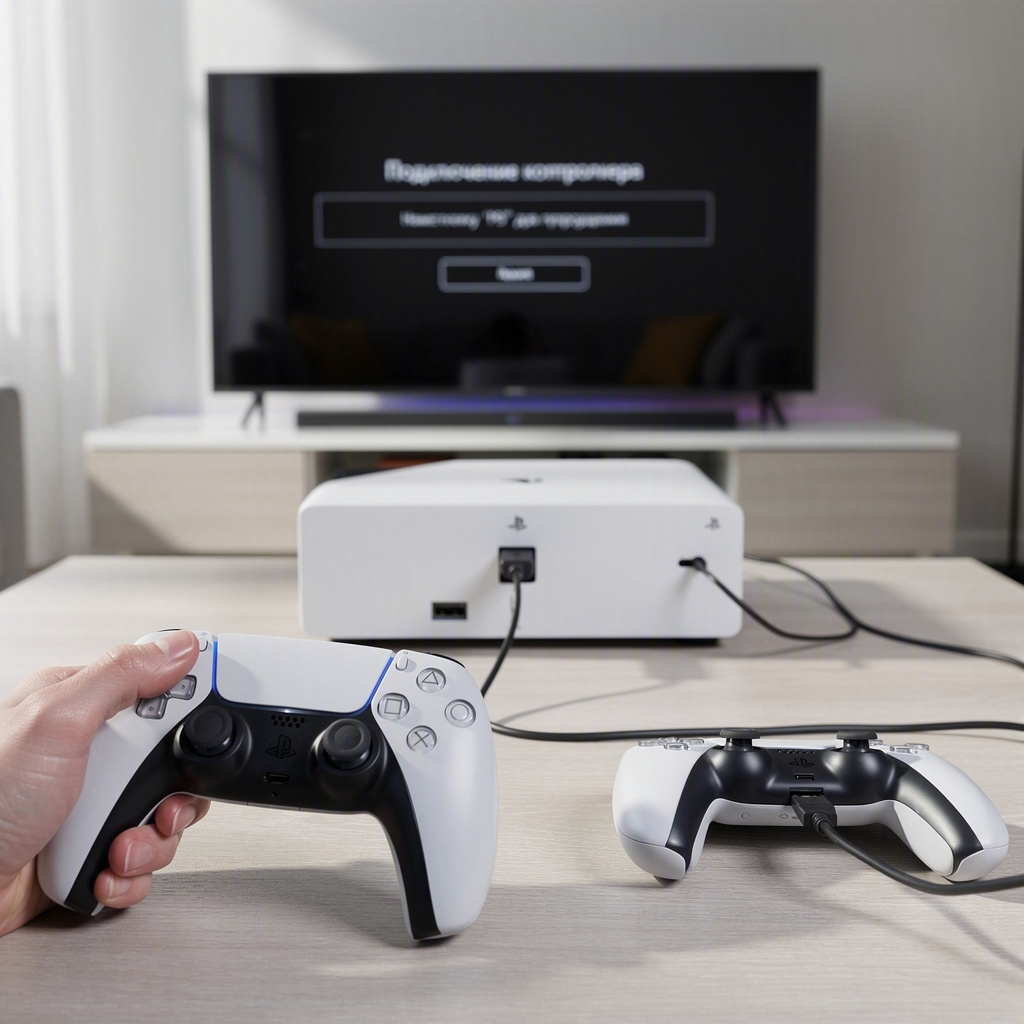
Перед началом процедуры убедитесь, что контроллер заряжен и не пытается автоматически подключиться к расположенной рядом консоли. Если приставка находится в режиме сна, лучше отключить ее от сети во избежание случайного запуска при нажатии системных кнопок.
- Активируйте модуль Bluetooth в шторке быстрых настроек вашего смартфона на Android.
- Зажмите и удерживайте на геймпаде одновременно две клавиши: кнопку PS (в центре корпуса) и кнопку Share (расположена слева от сенсорной панели).
- Удерживайте кнопки в течение 3–5 секунд, пока световая панель на передней части манипулятора не начнет быстро мигать белым цветом, сигнализируя о готовности к сопряжению.
- Откройте список доступных Bluetooth-устройств на телефоне и выберите строчку с названием Wireless Controller.
- Подтвердите запрос на создание пары в появившемся диалоговом окне операционной системы.
После успешного установления связи световая панель DualShock 4 перестанет мерцать и начнет ровно светиться синим или голубым оттенком. Это означает, что манипулятор готов к управлению интерфейсом и поддерживаемыми мобильными проектами.
Подключение DualSense от PlayStation 5
Контроллер DualSense нативно поддерживается устройствами под управлением Android 12 и новее, что гарантирует корректную работу всех осей стиков и триггеров. Для сопряжения этого продвинутого манипулятора потребуется выполнить схожую последовательность действий.
- Перейдите в меню настроек Bluetooth на мобильном телефоне.
- Зажмите комбинацию из кнопки PS и кнопки создания контента Create (находится слева от тачпада, над крестовиной).
- Дождитесь, когда светодиодная подсветка вокруг сенсорной панели начнет пульсировать двойными вспышками.
- В списке обнаруженного оборудования на экране найдите Wireless Controller и нажмите на него для сопряжения.
Хотя адаптивные триггеры и детализированная тактильная отдача haptic feedback работают исключительно в специализированных проектах на PS5, базовые вибромоторы и все основные элементы управления DualSense функционируют на Android безупречно.
Подключение контроллеров линейки Microsoft Xbox
Манипуляторы от корпорации Microsoft считаются отраслевым эталоном совместимости благодаря повсеместному использованию стандарта X-Input. Они распознаются мобильной операционной системой как стандартный игровой контроллер с автоматической расстановкой кнопок ABXY.
Особенности моделей геймпадов Xbox
Не все ревизии контроллеров Xbox One оснащены встроенным модулем Bluetooth. Самая первая версия (Model 1537/1697) работала только по закрытому радиопротоколу и может быть подключена к смартфону исключительно через кабель и переходник OTG. Все последующие ревизии, включая Xbox One S (Model 1708), Xbox Series X|S (Model 1914) и серию Elite Controller Series 2, имеют полноценную поддержку Bluetooth.
Отличить версию с Bluetooth визуально довольно просто. У контроллеров с поддержкой беспроводной связи пластик вокруг центральной светящейся кнопки Xbox является частью единой лицевой панели, тогда как у старых модификаций этот блок выделен отдельной глянцевой вставкой, соединенной с бамперами.
Порядок сопряжения геймпада Xbox со смартфоном
Процесс беспроводной синхронизации контроллера Xbox с мобильным устройством на Android максимально стандартизирован и занимает не более минуты.
- Включите контроллер коротким нажатием на центральную круглую кнопку с логотипом Xbox.
- Нажмите и удерживайте круглую кнопку сопряжения (Connect), расположенную на верхнем торце рядом с разъемом зарядки, в течение 3 секунд.
- Кнопка с логотипом начнет часто и непрерывно мигать, что указывает на переход в режим поиска.
- На смартфоне включите Bluetooth, выполните сканирование эфира и нажмите на строку Xbox Wireless Controller.
- Подтвердите запрос на добавление нового аксессуара.
Когда световой индикатор с логотипом начнет светиться непрерывно, устройство будет связано со смартфоном. На современных версиях Android уровень заряда аккумулятора контроллера Xbox отображается прямо в шторке уведомлений.
Подключение контроллеров сторонних производителей
Рынок мобильной периферии предлагает множество отличных устройств от брендов 8BitDo, GameSir, Razer, Flydigi, Ipega и других. Такие манипуляторы часто создаются специально для смартфонов и предлагают дополнительные функции: телескопические крепления, лепестки на тыльной стороне и переключатели рабочих протоколов.
Выбор корректного режима работы
Большинство универсальных беспроводных геймпадов поддерживают несколько протоколов передачи данных. Для переключения между ними обычно используется физический тумблер на корпусе либо комбинация клавиш при включении (например, зажатие кнопки питания вместе с X, Y, A или B).
- Режим X-Input (обычно комбинация Home + X): контроллер маскируется под устройство Xbox, что обеспечивает наилучшую совместимость с нативными играми для Android и облачными платформами.
- Режим D-Input / Android HID (Home + A): классический протокол прямого ввода, оптимальный для многих ретро-эмуляторов и старых проектов.
- Режим DirectPlay / V3 (Home + Y): специфический протокол для работы с фирменными программами наложения сенсорных кнопок.
- Режим Switch (Home + B): эмуляция контроллера Nintendo Switch Pro Controller для использования гироскопа в совместимом софте.
Для стандартного мобильного гейминга всегда рекомендуется активировать контроллер в режиме X-Input. Это избавит от необходимости ручной калибровки осей и рутинного переназначения действий в меню игр.
Телескопические контроллеры с прямым подключением Type-C
Отдельного внимания заслуживают геймпады-рамы, такие как Razer Kishi, GameSir G8 Galileo или Backbone One, превращающие смартфон в подобие Nintendo Switch. Они подключаются напрямую в гнездо зарядки USB-C без участия протокола Bluetooth.
Для начала игры достаточно аккуратно раздвинуть рамку контроллера и вставить смартфон штекером в порт Type-C. Телефон мгновенно распознает устройство ввода по шине USB, что гарантирует абсолютное отсутствие задержек и позволяет питать смартфон прямо во время игрового процесса через сквозной порт зарядки.
Настройка управления в играх без встроенной поддержки геймпадов
Не все популярные мобильные игры имеют встроенный механизм управления с физического контроллера. Разработчики некоторых соревновательных проектов намеренно отключают поддержку геймпадов для сохранения баланса между игроками с сенсорными экранами.
| Игра | Поддержка из коробки | Способ организации управления |
|---|---|---|
| Call of Duty: Mobile | Да (ограниченная) | Поддерживаются только официальные геймпады Xbox и PlayStation |
| Dead Cells / Minecraft / GTA | Да (полная) | Автоматическое распознавание любого контроллера |
| Genshin Impact / Honkai: Star Rail | Нет (на Android) | Требуется экранный маппинг через специализированный софт |
| PUBG Mobile / Free Fire | Нет | Требуется экранный маппинг (риск блокировки аккаунта) |
| Эмуляторы (AetherSX2, PPSSPP, RetroArch) | Да (полная) | Автоматическое назначение и возможность ручной перенастройки |
Использование программ для экранного маппинга (Key Mapping)
Если выбранная игра не реагирует на нажатия клавиш контроллера, необходимо воспользоваться специальным программным обеспечением для наложения виртуальных зон на сенсорный экран. Популярными решениями являются Mantis Gamepad Pro, ShootingPlus V3, Panda Gamepad Pro, а также фирменные утилиты от производителей геймпадов (GameSir App, Flydigi Game Center).
- Установите выбранное приложение для маппинга (например, Mantis Gamepad Pro) из магазина Google Play.
- Предоставьте программе разрешения на отображение поверх других окон и доступ к службам специальных возможностей.
- Активируйте службу маппинга через беспроводную отладку (Wireless Debugging) в меню разработчика Android или с помощью ПК по кабелю.
- Запустите игру через приложение маппера, откройте полупрозрачный интерфейс настройки и перетащите экранные стики и кнопки на соответствующие зоны сенсорного интерфейса игры.
- Сохраните созданный профиль для автоматического применения при последующих запусках.
Современные утилиты вроде Mantis Gamepad Pro используют встроенные службы отладки Android ADB, поэтому не требуют получения Root-прав и не модифицируют файлы игры, снижая риск санкций со стороны античит-систем.
Диагностика и устранение распространенных неполадок
В процессе эксплуатации игровых манипуляторов на Android пользователи могут сталкиваться с задержками сигнала, неправильным назначением клавиш или обрывами соединения. Большинство этих сложностей легко устраняются стандартными средствами операционной системы.
Устранение задержки ввода (Input Lag) по Bluetooth
Ощутимое запаздывание реакции персонажа на нажатие кнопок чаще всего связано с помехами беспроводной сети. Модули Wi-Fi на частоте 2.4 ГГц и Bluetooth работают в одном радиодиапазоне, создавая взаимные помехи.
Для минимизации задержки рекомендуется переключить домашний роутер на частоту 5 ГГц, отключить неиспользуемые Bluetooth-аксессуары (фитнес-браслеты, наушники) и выключить в настройках смартфона режим энергосбережения, который может искусственно снижать частоту опроса беспроводных модулей.
Проверка и калибровка кнопок через Gamepad Tester
Если кажется, что оси стиков смещены, триггеры срабатывают не до конца или кнопки перепутаны местами, стоит провести комплексный тест устройства ввода. Для этого отлично подойдет бесплатное приложение Gamepad Tester из Google Play.
После запуска приложение отобразит графическую схему геймпада со всеми осями и кнопками в реальном времени. Вращая аналоговые стики, вы сможете проверить точность центровки (Deadzone), плавность хода триггеров и корректность считывания каждого физического переключателя. В случае выявления аппаратного дрифта стиков многие эмуляторы и лаунчеры позволяют программно расширить мертвые зоны во внутренних настройках.
Грамотно настроенный геймпад полностью меняет восприятие мобильных видеоигр, открывая доступ к комфортному прохождению комплексных сюжетных приключений, гоночных симуляторов и платформеров на смартфоне с точностью управления уровня стационарных игровых приставок.