
В современную эпоху цифровых технологий наши мобильные телефоны стали основными инструментами для фотографирования, сохраняя бесчисленные памятные моменты в виде снимков. Тем не менее, из-за ограниченного объема памяти на устройствах необходимо уметь переносить эти важные фотоматериалы на внешние носители. Один из эффективных способов – это перемещение изображений с вашего Android-устройства на флешку. В этом руководстве мы представим несколько методов для переноса фотографий с Android на флеш-накопители, что поможет освободить место на вашем устройстве.
Как перенести фото с телефона на USB-накопитель с помощью кабеля и ПК
Перенос фото с телефона на USB-накопитель с помощью метода перетаскивания-это простой и удобный процесс. Этот метод особенно полезен, когда вам нужен быстрый и простой способ перемещения изображений без необходимости в дополнительном программном обеспечении. Ниже мы объясним, как вы можете это сделать:
1.Подключите ваш Android к компьютеру с помощью USB-кабеля.
2.На своем телефоне Android коснитесь уведомления о USB-зарядке и выберите» Передача файлов «или»Передача фотографий».

3. На своем компьютере нажмите «Этот компьютер» и откройте свой телефон Android в разделе «Устройства и драйверы».
4. Перейдите во внутреннее хранилище вашего телефона, найдите папку DCIM и откройте ее.
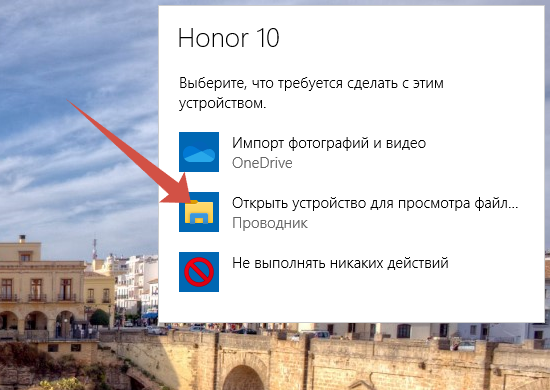
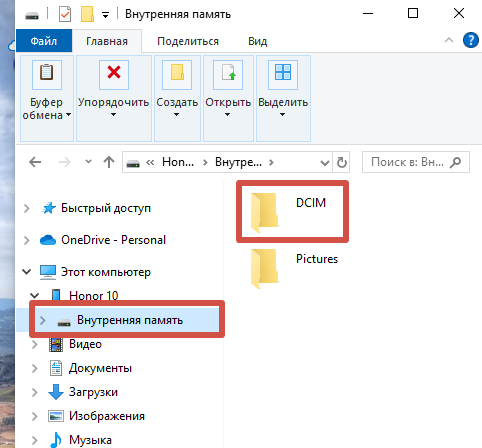
5. Подключите USB-накопитель к компьютеру, затем откройте его, перетащите фотографии из папки DCIM вашего Android и вставьте их на USB-накопитель. Когда закончите, извлеките свой USB-накопитель и телефон Android.
Либо можно скопировать папку DCIM на ПК, а затем на флешку.
Перенос фото из фотогалереи на флешку при помощи адаптера OTG без ПК
Кабель OTG (On The Go) имеет больший USB-порт на одном конце и разъем micro USB либо Type-C на другом конце. Он позволяет напрямую подключить USB-накопитель или устройство чтения SD-карт к вашему телефону. Использование адаптера OTG (On-The-Go) без компьютера — это самая быстрая передача фотографий прямо из галереи вашего телефона на флэш-накопитель. Однако не все устройства Android поддерживают OTG.
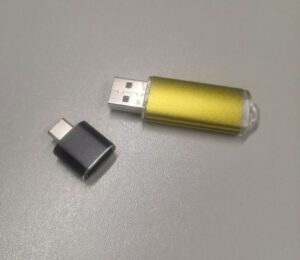
Выполните следующие действия, чтобы узнать, как передавать изображения с телефона на флэш-накопитель с помощью кабеля OTG:
1. Вставьте USB-накопитель в USB-порт большего размера на кабеле OTG, а затем подключите противоположный конец кабеля OTG к устройству Android.
2. Появится уведомление о подключении USB-накопителя. Если вы не подключены, вы можете нажать на USB-накопитель, чтобы получить дополнительные параметры, и выбрать «Передавать файлы».
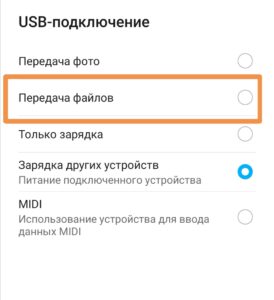
3. Откройте файловый менеджер (файлы) на своем телефоне Android и нажмите «Внутреннее хранилище». Найдите папку DCIM.
4. Найдите фотографию, которую хотите перенести, и нажмите и удерживайте, чтобы выбрать ее. Нажмите на трехточечный значок в правом верхнем углу(либо в нижнем) и выберите «Копировать».
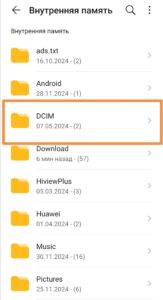
5. Скопируйте фотографии на USB-накопитель и нажмите «Готово».
Способ сохранение изображения с телефона на флешку через Google Диск
Облачные сервисы хранения, такие как Google Диск, Dropbox и OneDrive, предлагают удобные способы для загрузки и резервного копирования изображений. Вот инструкция, как перенести фотографии с устройства на Android на флэш-накопитель через Google Диск:
- Сначала загрузите приложение Google Диск из магазина Google Play и запустите его. Войдите в свою учётную запись Google.
- Нажмите на кнопку «+» в приложении Google Диск и выберите опцию «Загрузить». Убедитесь, что вы выбрали нужные фотографии из галереи и загрузите их на ваш Google Диск.
- На компьютере откройте браузер и перейдите на сайт Google Диска. Войдите с той же учётной записью Google, которую использовали на телефоне.
- Найдите загруженные фотографии на Google Диске. Выберите необходимые изображения и нажмите «Дополнительно», затем выберите «Загрузить». Это сохранит фотографии на ваш компьютер.
- Подключите флэш-накопитель к USB-порту компьютера. Откройте папку с загруженными изображениями, выберите их и перетащите в папку флэшки или используйте команды копирования и вставки. Дождитесь завершения операции.
Метод переноса изображения с телефона на флешку с помощью AirDroid
AirDroid – это практичное приложение для управления мобильными устройствами, которое облегчает беспроводную передачу файлов и дистанционное управление между устройствами на Android и компьютерами. С его помощью пользователи могут с легкостью отправлять фотографии, музыку и видео, получать уведомления в реальном времени и управлять своими устройствами издалека. Благодаря простому в использовании интерфейсу и поддержке разных платформ, AirDroid становится отличным инструментом для владельцев Android, которым необходимы эффективные методы передачи данных и функции управления. Теперь мы расскажем, как загрузить изображения на USB-накопитель с помощью AirDroid:
- Загрузите и установите приложение AirDroid на свое устройство Android.
- Откройте приложение AirDroid на своем Android, создайте учетную запись AirDroid и следуйте инструкциям на экране, чтобы завершить процесс регистрации.
- Убедитесь, что ваше устройство Android и компьютер подключены к одной и той же сети Wi-Fi. Откройте приложение AirDroid на своем Android и войдите в систему. Затем откройте настольный клиент AirDroid на своем компьютере и войдите в систему с той же учетной записью.
- В приложении AirDroid на вашем устройстве Android перейдите в раздел»Фотографии». Выберите изображения, которые вы хотите перенести на флэш-накопитель. Нажмите на опцию»Перенести». Это запускает процесс передачи.
- На вашем компьютере вставьте флешку в доступный USB-порт. На ПК установите и откройте программу AirDroid выберите флешку в качестве места назначения для передачи. Выбранные изображения будут переданы по беспроводной сети с вашего устройства Android на флешку.

Перемещение(копирование) фотографий с устройства на базе Android на флешку — это довольно легкий процесс, и у вас есть возможность выбрать тот способ, который больше всего соответствует вашим желаниям и имеющимся средствам. Будь то прямая связь через USB, использование специализированных приложений для управления файлами или облачные сервисы, самое главное — обеспечить надежное сохранение ваших ценных воспоминаний и их простоту в доступе. Следуя шагам, приведенным в этой статье, вы сможете освободить драгоценное пространство на своем Android-устройстве и продолжить запечатлевать новые моменты, не переживая о нехватке памяти.